DBR-1
サンプリング・リズムマシン 取扱説明書
1. 画面の見かた
タブレット
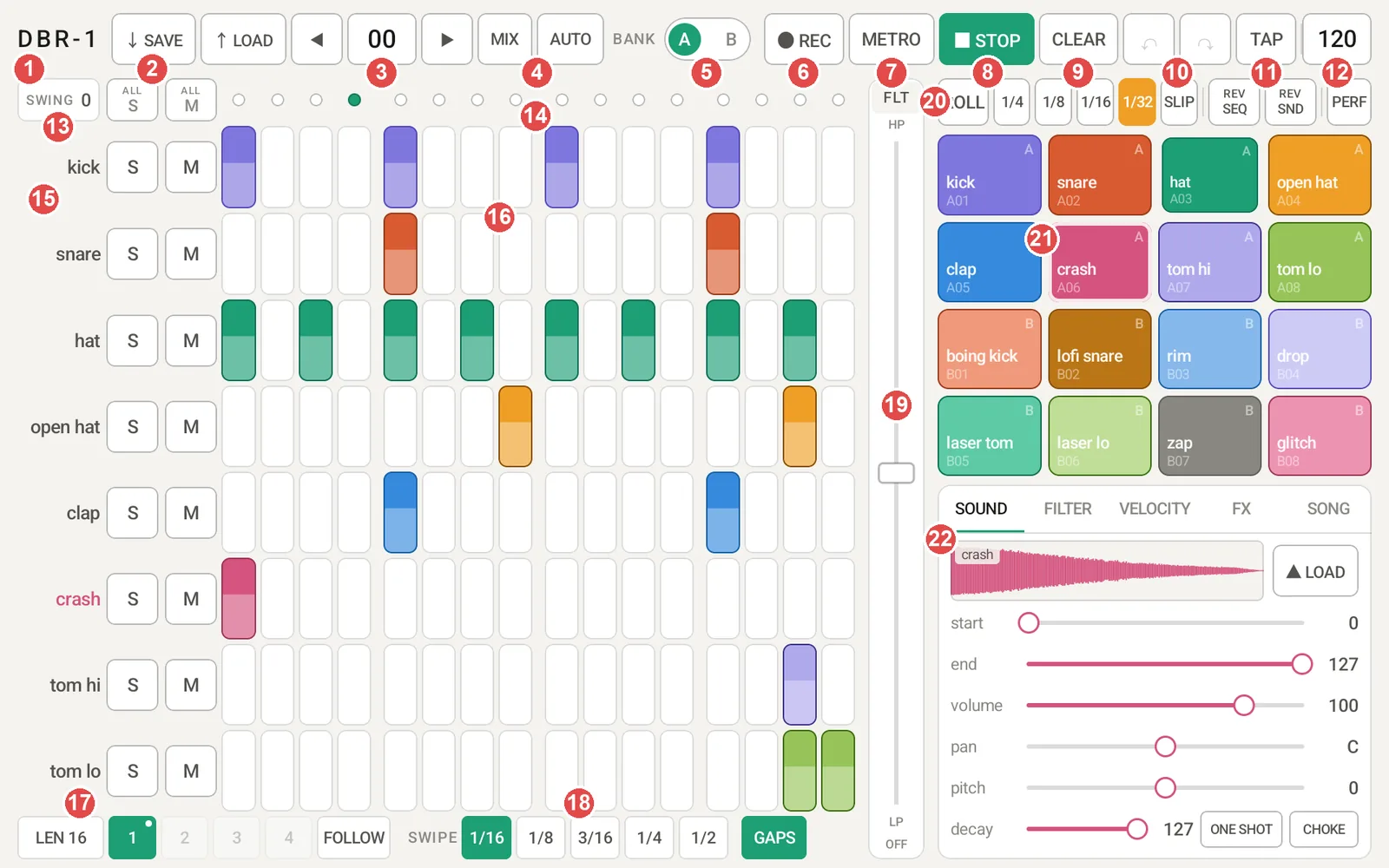
| # | 名前 | はたらき |
|---|---|---|
| 1 | ロゴ | タップでメニュー: この説明書(Manual)、MIDI の設定(MIDI…)、オーディオの入出力(Audio I/O…)、オートメーションの動きの表示(Animate automation)、STOP の後の PLAY を頭から / 続きから(After STOP)、再生中のパターンの切り替えのタイミング(Pattern switch)、スマートフォンと同じ配置にする(Phone layout)、アプリの情報(About) |
| 2 | SAVE / LOAD | プロジェクト・パターン・キットの保存と読み込み(→ 10)。LOAD の Templates… でジャンルの定番ビート(→ 2)、Demo songs… でデモソング(→ 2) |
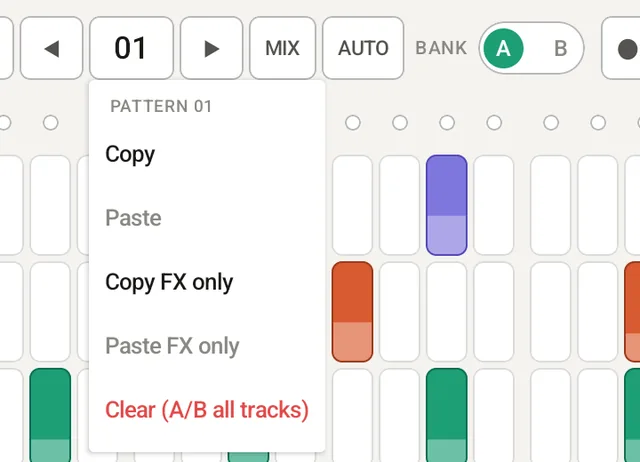
| 3 | パターン番号 | ◀ ▶ で切り替え(00〜99)。数字のタップで直接入力、長押しでコピー / ペースト / 消去(FX だけのコピー / ペーストも) |
| 4 | MIX / AUTO | MIX = ステップの画面とミキサーの切り替え(→ ミキサー)、AUTO = オートメーションの画面(→ オートメーション) |
| 5 | BANK A / B | 表示するトラック(A01〜A08 / B01〜B08)の切り替え |
| 6 | REC | 録音の待機。点灯中に再生してパッドを叩くと、ステップに記録されます(→ 4) |
| 7 | METRO | メトロノームの ON / OFF |
| 8 | PLAY / STOP | 再生と停止。止めた後の PLAY は、既定では頭から再生します。メニューの After STOP を continue にすると、止めた位置の続きから再生します(パターン・ソングの行がそのままのとき。止めている間にパターンを選び直すと頭から。ソングを最後まで再生したときも頭から。MIDI クロックを送っていれば、位置(Song Position Pointer)と Continue を送ります) |
| 9 | CLEAR | 表示中のバンクのステップを消す(↶ で戻せます) |
| 10 | ↶ ↷ | 元に戻す / やり直す(最大 100 回) |
| 11 | TAP | リズムに合わせて叩くとテンポを設定 |
| 12 | BPM | テンポ。タップでスライダー、長押しで数字入力(→ 9) |
| 13 | SWING / ALL S / ALL M | スウィング(横にドラッグ)と、バンク全体のソロ / ミュート |
| 14 | 再生位置 | 今鳴っているステップ。録音のカウントイン中は赤く光ります。鳴ったステップのボタンもパッドと同じように一瞬光ります |
| 15 | トラック名・S・M | タップで選択、長押しでメニュー(→ 3)。S = ソロ、M = ミュート |
| 16 | ステップ | タップで ON / OFF。中のバーの高さは音の強さ(ベロシティ) |
| 17 | LEN・ページ・FOLLOW | パターンの長さ(1〜64 ステップ)、表示するページ(1〜4)、ページを再生位置に合わせるか |
| 18 | SWIPE・GAPS | なぞって入力するときの間隔(→ 2) |
| 19 | FLT(全体フィルター)/ USER | 上へ動かすとハイパス、下へ動かすとローパス。上の名前のタップで USER1・USER2 …(割り当てたパラメーターの足し引き)に切り替え、長押しで割り当て(→ 7) |
| 20 | ROLL・SLIP・REV・PERF | 演奏用のボタン(→ 7)。PERF でパフォーマンス画面(→ 7) |
| 21 | パッド | 叩くと鳴り、そのトラックを選択します。再生中は鳴ったトラックのパッドが光ります |
| 22 | タブ | SOUND / FILTER / VELOCITY / FX / SONG の切り替え |
スマートフォン
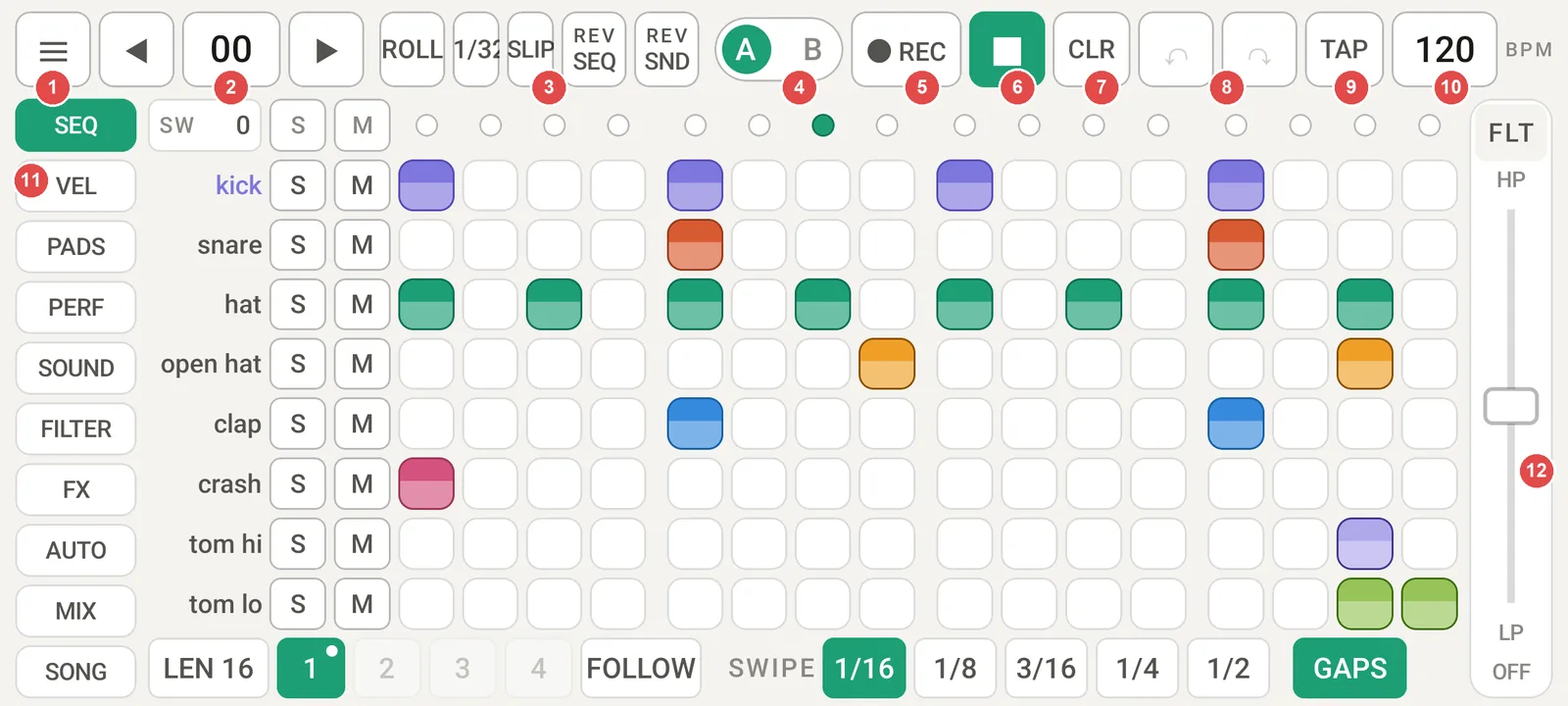
| # | 名前 | はたらき |
|---|---|---|
| 1 | ≡ メニュー | 保存・読み込み、メトロノーム、Manual、MIDI…、Audio I/O…、Animate automation、After STOP、Pattern switch、About。タブレットで Phone layout にしているときは、いちばん上の Tablet layout で元の配置に戻ります |
| 2 | パターン番号 | タブレットと同じ |
| 3 | ROLL・長さ・SLIP・REV | 長さはタップで 1/4 → 1/8 → 1/16 → 1/32 と切り替え |
| 4〜10 | BANK・REC・▶・CLR・↶↷・TAP・BPM | タブレットと同じ |
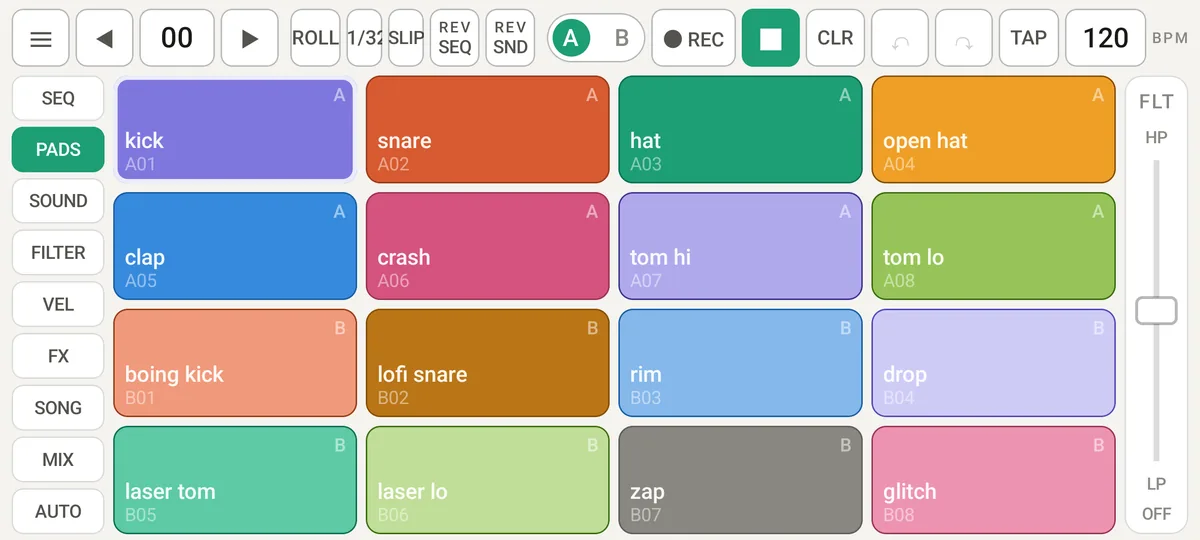
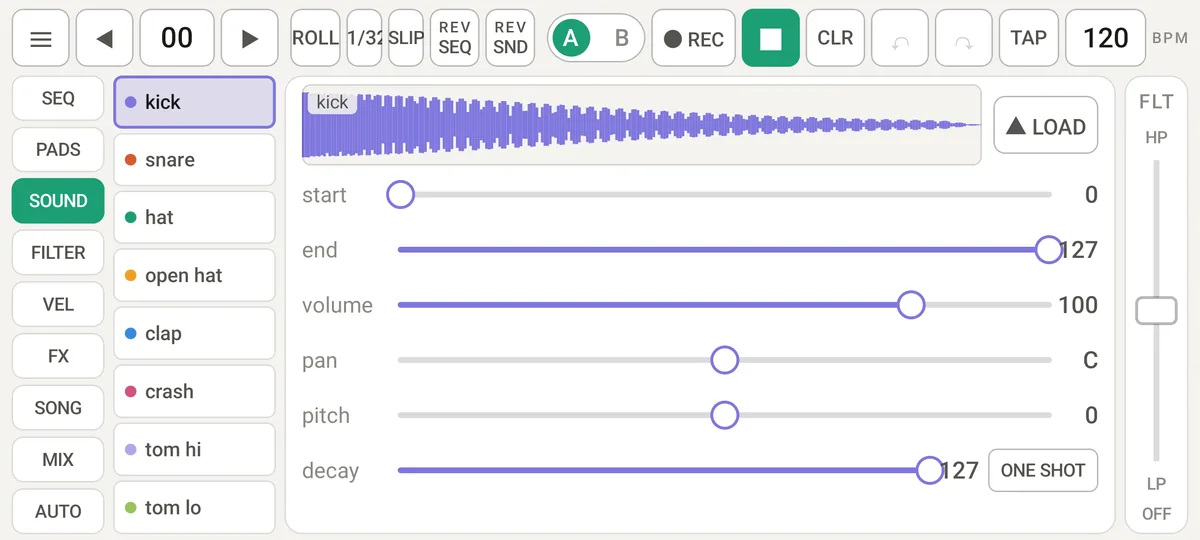
| 11 | 画面の切り替え | SEQ(ステップ)/ VEL / PADS / PERF(パフォーマンス画面、→ 7)/ SOUND / FILTER / FX / AUTO(オートメーション)/ MIX(ミキサー)/ SONG。長押し(振動)して上下にドラッグすると並びを入れ替えられます(ジャンルや作り方に合わせて。端末に保存、≡ の「Reset tab order」で元の並びに) |
| 12 | FLT | 全体フィルター / USER(PERF 以外のどの画面でも使えます) |
2. ビートを作る
- PLAY を押して再生します。
- ステップをタップして ON / OFF します(指を離したときに切り替わります)。
- 違う音を使うときは、トラック名かパッドをタップして選びます。
ジャンルのテンプレートから始める
LOAD →「Templates…」で、10 ジャンル(Hip-Hop・Trap・Lo-Fi・House・Techno・Drum & Bass・Funk・Rock・Reggaeton・Afrobeats)の定番のビートを今のパターン番号に入れられます。BPM と SWING もそのジャンルに合わせて変わります。
- BASIC = 基本の形、VARI(VARIATION)= 少し変化をつけた形、FILL = 小節の終わりのおかず(フィル)。
- ALL 3 は今の番号から 3 つ続けて入れます。SONG で「BASIC ×3 → FILL ×1」のように並べると曲らしくなります。
- BANK A の 8 トラック(kick〜tom lo)を使います。入れる先に内容があるときは確認が出ます。↶ で戻せます(TEMPO が GLOBAL のときは BPM は戻りません)。
デモソングを聴く
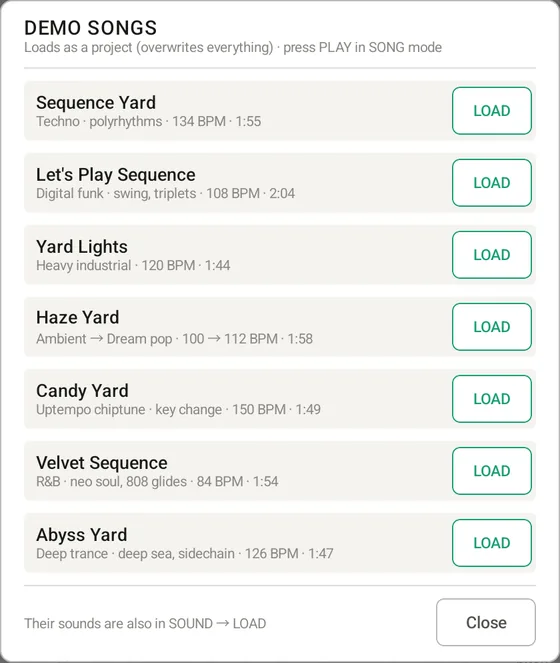
LOAD →「Demo songs…」で、DBR-1 の機能だけで作った 7 曲を読み込めます。読み込んだら PLAY で最後まで流れます(PLAY モードは SONG)。オートメーション(AUTO)、FX シーン、パターンごとのテンポ、ピッチのロックで作ったベースラインなど、どう作られているかを見ながら聴けます。
| 曲 | 内容 |
|---|---|
| Sequence Yard | テクノ(134 BPM)。長さの違う無機質なシーケンス(12・10・9・7・5 ステップ)が 4 つ打ちとずれながら重なり、アシッドの線とダブのコードが動く(トラックごとの長さ → 3) |
| Let's Play Sequence | デジタルファンク(108 BPM)。ハットだけの打ち込みから、キック・スネア → スラップベース → クラビ・ブラス → ワウのコード・リード と重ねていく。強めの SWING で跳ね、3 連符のコンガ・スネア・ブラス(→ 3)と 6・5 ステップのカウベル・ピュンで揺らす |
| Yard Lights | 重厚なインダストリアル(120 BPM)。止まっていた工場の機械が動き出すように、炉のドローンと蒸気から、歪んだキック・ランブル・金属を潰して削る破壊音・削るようなベースが重なっていく。ハンマーの一撃のドロップ、ハーフタイムの踏み鳴らし、12・7 ステップで回る機械と鎖(トラックごとの長さ)、1/16T で詰めるビルドアップ |
| Haze Yard | アンビエント(100 BPM)→ ドリームポップ(112 BPM)。海や宇宙のような広い残響の中に、長さの違うミニマルなシーケンス(12・7・5 ステップのアルペジオ・星・ブリップ)を散りばめる。テープのように揺れるディレイ |
| Candy Yard | アップテンポのチップチューン(150 BPM)。昔のゲーム機の音源のように、パルス波・三角波・ノイズだけで作った音(音量は 16 段、音程は 1/60 秒ごとの段々)。速いアルペジオで和音を鳴らし、ピッチのロックでコードを動かす。リードには 3 ステップ遅れのエコー、5 ステップで回る「ピロン」(トラックごとの長さ)、1/16T で転がるタム、最後のサビは 1 音上げて転調 |
| Velvet Sequence | R&B / ネオソウル(84 BPM)。レコードのノイズとこもったエレピから始まり、ゆったり跳ねるドラム(SWING 28)、線(AUTO)で音程をすべらせる 808 のベース、パンの線でゆれるエレピ、「ウー」のコーラスとなめらかなリード。2 回目の Aメロはハットが 1/16T で細かく転がる |
| Abyss Yard | 深海をイメージしたディープなトランス(126 BPM)。水圧のような低いうなりとソナーの音から潜り始め、低く丸いキック・暗いハット・低いところで転がるベースに、6 ステップのスタブ・7 ステップのしずくがずれながら重なる催眠的なグルーヴ。泡、遠くで鳴くクジラ。ブレイクで暗いパッドの進行が開き、水面の方へ上がるようなうねりと 1/16T のクラップで持ち上げて全部入りへ、最後はローパスで沈んでいく。キックでほかを下げるサイドチェイン(FX の MASTER)でゆっくりうねる |
- プロジェクトとして読み込むので、今のパターン・キット・BPM はすべて置き換わります(確認が出ます。↶ で戻せます)。残したい内容は先に SAVE してください。
- 曲の音(112 音)は SOUND の LOAD の一覧(DEMO · 曲名)にもあり、自分の曲に使えます。デモソングは最後まで再生すると止まります(SONG タブの → ONCE)。
なぞって入力
- 横になぞる: 同じトラックの複数のステップをまとめて ON / OFF。SWIPE の間隔(1/16・1/8・3/16・1/4・1/2)ごとに点灯します。3 連符のトラックでは、同じ時間になるマス数があればその間隔(1/8 = 半拍、1/4 = 1 拍、1/2 = 2 拍)、なければ 3 連符の近い長さ(1/16 → 1/16T、3/16 → 1/4T)になります。1/16T のトラックの 1/8 は 2 マス空けて点灯します。1/8T のトラックでは半拍がマスに合わないので、1/16・1/8 はどちらも 1 マスごとです。
- 縦になぞる: 同じステップ(同じタイミング)の複数のトラックをまとめて ON / OFF。
- GAPS を ON にすると、なぞった範囲で間隔に当たらないステップを消します。
- なぞり始めのステップが OFF なら点け、ON なら消します。なぞり 1 回が ↶ 1 回分です。
音の強さ(ベロシティ)
ステップを長押しすると振動します。そのまま上下にドラッグすると強さ(0〜127)が変わります。ゆっくり動かすと細かく、速く動かすほど大きく変わります(ミキサーの EQ のつまみも同じ)。VELOCITY タブでは選択中のトラックの 16 ステップ分をまとめて編集できます。
確率とラチェット
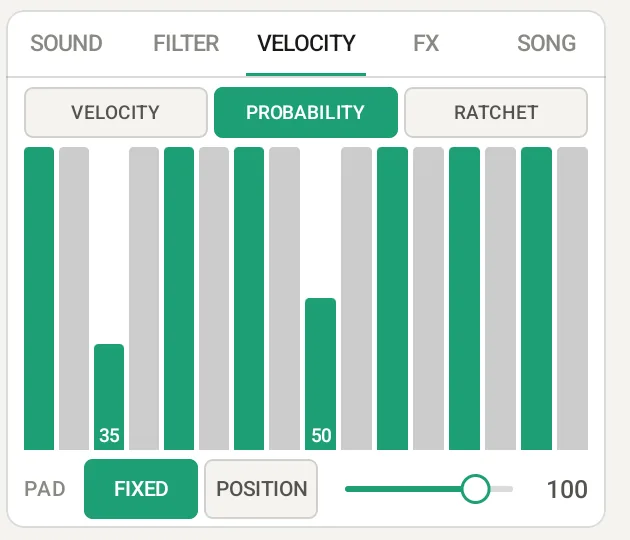
VELOCITY タブの上の 3 つのボタンで、バーで描くものを切り替えます。どれも選択中のトラックのステップごとの値で、パターンと一緒に保存されます(↶ で戻せます)。
| ボタン | はたらき |
|---|---|
| VELOCITY | 強さ(0〜127) |
| PROBABILITY | そのステップが鳴る確率(0〜100%、5% 刻み)。毎回少しずつ違うフレーズになり、同じパターンでも飽きにくくなります。100% 未満のステップは右上に三角が付きます |
| RATCHET | 1 ステップを 1〜4 回に分けて鳴らします(ハイハットの細かい連打やロールに)。2 回以上のステップには上に回数の点が付きます。swing・3 連符のトラックでも、そのステップの長さを等分します |
長さとページ
LEN をタップするとメニューが開き、パターンの長さを 1〜64 ステップ(1 ステップ = 16 分音符)で選べます。− / + で 1 ずつ、よく使う長さはボタンで選びます(ボタンで選ぶとメニューは閉じます)。長くすると、今の内容をくり返して埋めます。
1〜4 のボタンで表示するページを切り替えます(再生中のページには点が付きます)。ページの長押しで、そのページ(A / B 全トラック)のコピー / ペースト / 消去ができます。
FOLLOW を ON にすると、再生中は表示するページが再生位置に付いていきます(演奏向け)。OFF のときは選んだページのままです(打ち込み向け)。
スウィング
SWING を横にドラッグして 0〜100 を設定します。裏の 16 分音符が遅れて、跳ねたノリになります。パターンごとの設定です。
3. トラックの操作
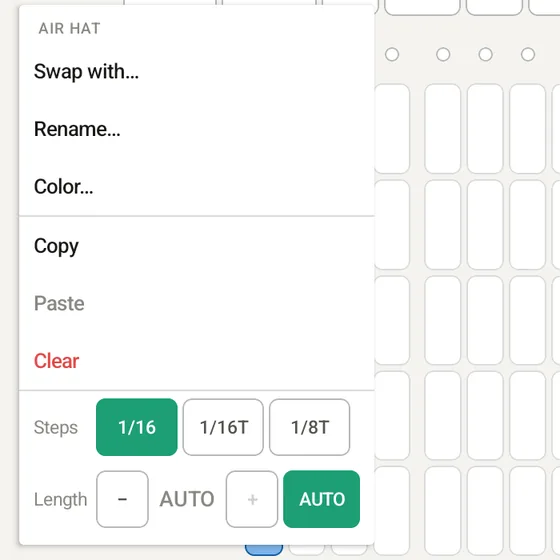
| 項目 | はたらき |
|---|---|
| Swap with… | A / B 全 16 トラックから相手を選んで、音・名前・色・設定・全パターンのステップを丸ごと入れ替え |
| Rename… | トラック(パッド)の名前を変更(16 文字まで) |
| Color… | トラック(パッド)の色を 20 色から選ぶか、Other… で自分で作る。パッド・ステップ・名前・SOUND タブの色が変わります |
| Copy / Paste / Clear | このパターンのこのトラックのステップ |
| Steps | 1 ステップの長さ。1/16(通常)/ 1/16T(16 分の 3 連符、1 ページ 24 マス)/ 1/8T(8 分の 3 連符、1 ページ 12 マス)。下を参照 |
| Length | このトラックだけの長さ(1〜パターンの長さ、AUTO = パターンに合わせる)。長さの違うトラックを重ねるとポリリズムになります。パターンを短くすると、それより長いトラックも同じ長さに縮みます(Steps が 1/16 のときだけ) |
- S(ソロ): バンクの中でソロのトラックだけを鳴らします。M(ミュート): 鳴らしません。
- ALL S / ALL M: 表示中のバンクをまとめて切り替えます(1 つでも ON なら全部 OFF、なければ全部 ON)。
- トラック名のタップでは音は鳴りません(演奏中に触っても邪魔にならないように)。
- 色は名前と同じくキット(音の設定)の一部です。プロジェクト・キットのファイルに保存され、↶ で戻せます。Swap with… で入れ替えると色も一緒に移り、LOAD の「Built-in kit」で最初の色に戻ります。
3 連符(Steps)
トラック名の長押しメニューの Steps で、そのトラックだけ 3 連符にできます。3 連符のトラックは 1 ページ(1 小節)の幅に 12 マス(1/8T)または 24 マス(1/16T)が並び、1 拍の幅に 3 / 6 マスが入るので、ほかのトラックの 16 分と縦の位置で見比べられます。名前の下に 1/8T・1/16T と表示されます。
- 切り替えると、打ち込んだ音は時間の近いマスへ移ります(ロックは消えます。UNDO で戻せます)。描いたオートメーションは時間で持っているのでそのままです。
- SWING は 16 分の裏だけにかかり、3 連符のタイミングは変わりません。
- REC で叩くと、3 連符のマスの近いほうに記録します。VELOCITY タブ・オートメーションのロックも 3 連符のマスで並びます。
- 変拍子と組み合わせられます(例: 7/8 拍子の 14 ステップを 1/8T にすると 10.5 マス分の長さになり、11 マス目は半分の長さでパターンの頭に戻ります)。3 連符のトラックでは Length(独自の長さ)は使えません。
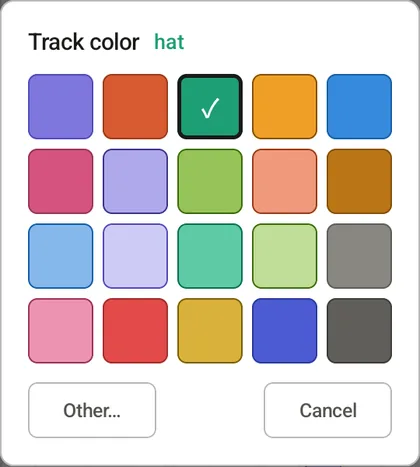
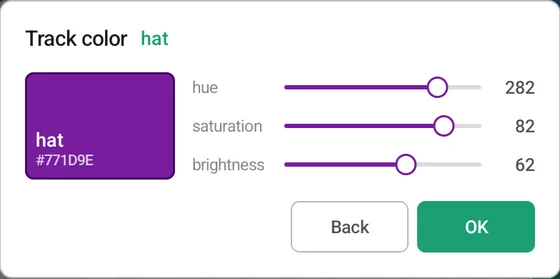
自分で作った色は、パレットの Other… の横に表示されます。
4. パッドとリアルタイム録音
パッドを叩くとその音が鳴り、そのトラックが選択されます(別のバンクならバンクも切り替わります)。
録音のしかた
- REC を押して点灯させます。
- PLAY を押すと、1 小節のカウントイン(再生位置が赤く光る)のあとに録音が始まります。メトロノームが ON ならクリックも鳴ります。
- パッドを叩くと、いちばん近いステップに記録されます(音が少し遅れて聞こえる分は自動で補正)。

- カウントインの最後の半ステップ以内に叩いた音は、1 ステップ目に記録されます。
- 小節の最後で次の頭を狙って叩いた音は、次に鳴るパターン(切り替え待ち・ソングの次の行)の頭に記録されます。
- 停止中は REC が点灯していても記録されません。
パッドの強さ
タッチパネルは押す強さを検出できないため、VELOCITY タブの下段で選びます。FIXED = いつも同じ強さ(値は右のスライダー)、POSITION = パッドの上の方を叩くほど強く、下の方ほど弱くなります。
5. 音を変える(SOUND / FILTER)
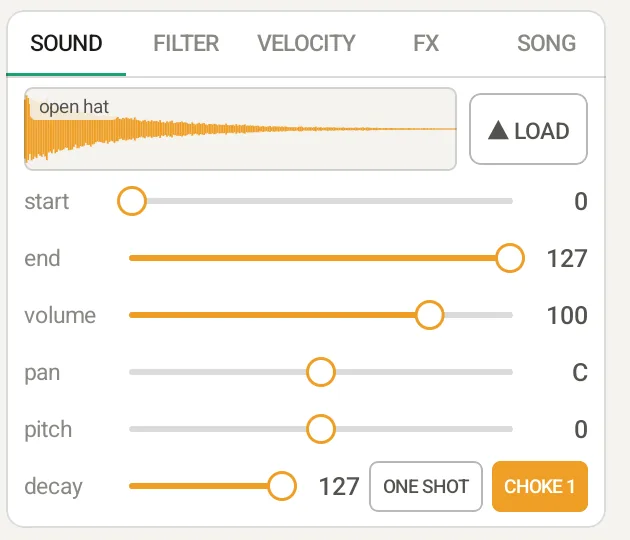
| 項目 | はたらき |
|---|---|
| LOAD | 音の管理画面(SOUNDS)を開いて、選択中のトラックの音を差し替えます(→ 下の「音の管理画面」) |
| start / end | サンプルの再生範囲 |
| volume / pan | 音量と左右の位置 |
| pitch | 音の高さ(−12〜+12 半音。音の長さも変わります) |
| decay | 音の消え方(127 = 最後まで鳴らす) |
| ONE SHOT / GATE / BAR | 鳴り方(タップで切り替え)。ONE SHOT = 最後まで鳴らす、GATE = 1 ステップ分で止める、BAR = パターンの終わりで止める。長いループやボーカルを小節に合わせて止めたいときに |
| CHOKE | チョークグループ(タップで OFF → 1 → 2 → 3 → 4)。同じ番号のトラックのどれかが鳴ると、ほかのトラックの音は約 5ms で止まります。例: クローズドハットとオープンハットを同じ番号にすると、クローズドハットでオープンハットの余韻が止まります(本物のハイハットと同じ)。キットの設定として保存されます |
音の管理画面(LOAD)
音の管理画面(SOUNDS)が開き、選択中のトラック(左上の「→ A01 …」)に入れる音を探せます。
上のタブ: USER(自分の音 = 保存フォルダの DBR-1/Samples の音声ファイルと DBR-1/Sounds の音)/ PRESET(内蔵の 52 音。BANK A / BANK B / EXTRA / POP / TRANCE)/ DEMO(デモソングの音。曲ごと)。
USER のタブ: ALL / UNSORTED(どのタブにも入れていない音)の右に、自分でタブを作って音を振り分けられます(+ TAB で作る、タブの長押しで名前の変更・並べ替え・削除。タブを消しても音は消えません)。各行の TAB ▾ で入れるタブを選びます。
各行: ▶ 試聴(トラックに入れずに原音を鳴らす。もう一度か ■ で止まる)/ 名前(タップでトラックへ。画面は閉じないので続けて聴き比べられます)/ カテゴリ(KICK・SNARE・HAT など。タップで選ぶ・New category… で自由な名前も。決めていない音は名前から推測したカテゴリを薄く表示)/ KEY(音の高さ。例: E2・C#5、和音は Dm9 など、音程のはっきりしない打楽器・環境音・ノイズは UNKNOWN。内蔵の音は作ったときの音名、自分の音は DBR-1 が音を調べて推定したキーを薄く表示(初めて開いたときに順に調べます。「…」は調べている途中)。タップでキーの画面: チューナー(推定の音名・ずれ(セント)・周波数)と Use …(オススメのキーにする)、OCTAVE と 12 音のボタン、UNKNOWN、Chord / other…(和音などを入力)、Auto(決めたキーを消して推定に戻す)。決めたキーは濃い色)/ 形式(WAV・MP3・AIFF など、DBRSND = サンプルと音の設定)/ お気に入り度 ★1〜5(同じ ★ をもう一度で 0)/ USER は ⋯ で共有・削除。
絞り込み: Search(名前・カテゴリ・グループ。キーは C#5 のように完全に一致したもの)/ CATEGORY / FORMAT / ★(★n 以上)/ SORT(並び: 一覧の順・名前・お気に入り度・カテゴリ・キー(低い音から)・新しい順)。
下の段(スマホは ⋯): From file…(端末やクラウドのファイル)/ ● Record…(マイク・オーディオインターフェース・DBR-1 自身の音から録る。スライス・タイムストレッチもここ → 下)/ 右上の ✦ GENERATE…(波形を組み合わせて音を作る → 下)/ Save this sound…(選択中のトラックの音 = サンプルと音の設定(フィルター・INSERT・EQ など)を DBR-1/Sounds に保存。USER のタブを開いているとそのタブに入ります)/ Change folder(USER のとき。保存フォルダを選び直す)。.dbrsnd を入れるときは確認が出ます。↶ で戻せます。
音程のある内蔵の音には音名(例: D5。A4 = 440Hz、中央のド = C4)、和音の音にはコード名(例: Dm9)が書いてあります。~ が付いたもの(カウベル・コンガ)は、打楽器でいちばん近い音です。
※ 試聴は原音のまま鳴らします(トラックの pitch・フィルター・FX はかかりません)。カテゴリ・★・タブは保存フォルダの DBR-1/sound_library.json にも控えが残るので、アプリを入れ直しても戻ります
読み込める音声ファイル
| 項目 | 仕様 |
|---|---|
| 形式 | WAV・AIFF・MP3・M4A(AAC)・OGG・FLAC |
| サンプルレート | 8〜192kHz |
| 長さ | 1 つにつき 60 秒まで(長いファイルは最初の 60 秒を使います) |
| ステレオ | 左右を合わせてモノラルにします |
LOAD メニューの「Built-in kit」で 16 トラックを内蔵の音に戻せます(パターンはそのまま)。
音を作る(GENERATE)
SOUND タブの LOAD の画面の右上 ✦ GENERATE…(スマートフォンは ✦ GEN)で、波形を組み合わせて自分の音を作れます。できた音はサンプリングの画面に渡して、選択中のトラックに入れます。プリセットにない音が欲しいときや、ベース・コード・パッド・ドラムを手早く作りたいときに使います。
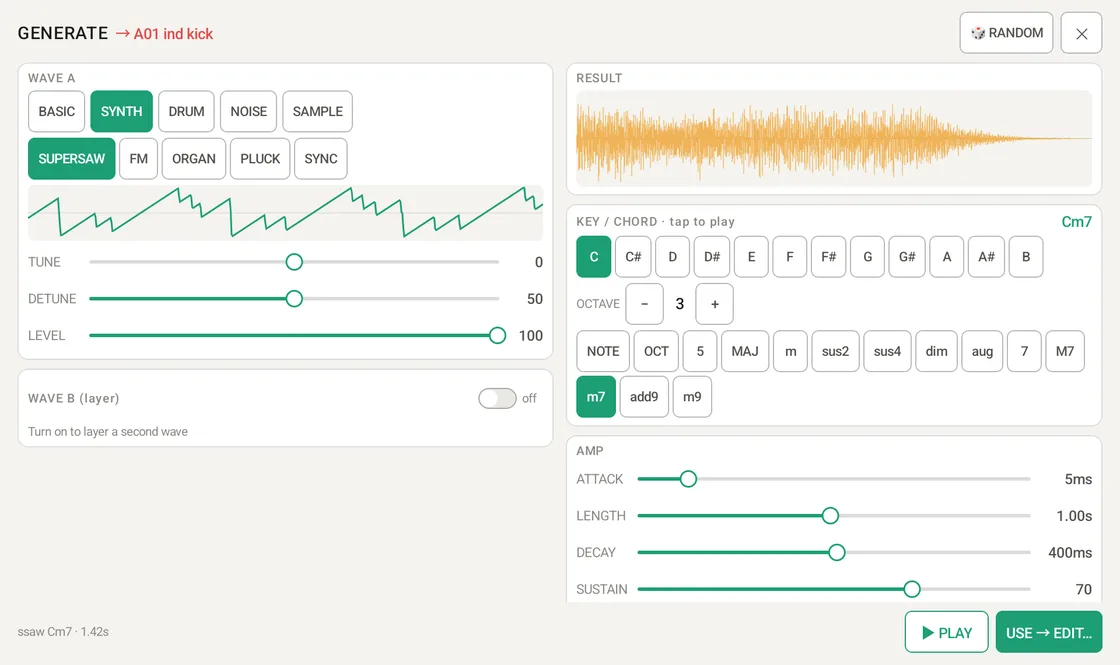
画面はスクロールせず、左のタブでページを切り替えます(タブレット = WAVE A · B / KEY · AMP · FILTER、スマートフォン = WAVE A / WAVE B / KEY / AMP / FILTER。左手でタブ、右手で操作)。上の行にできた音(合成後)の波形・名前・長さと、🎲 RANDOM・▶ PLAY・HOLD・USE → EDIT… があります。HOLD を点けると、できた音をくり返し鳴らし続けます。そのままフィルターなどを動かすと、鳴っている位置のまま新しい音に切り替わるので、変化を聴きながら調整できます(もう一度押すか PLAY で止まります)。
WAVE A / B・AMP・FILTER の RESET で、そのパネルの設定を初期値に戻せます。KEY は鍵盤で根音を選び(コードの構成音も薄く光ります)、右の + / − でオクターブを変えます。コードの音は大譜表で表示します(タブレットは下、スマートフォンは右。基本形のみで転回形は扱いません。音名は音程どおり: Cm7 = C・E♭・G・B♭)。
- WAVE A で元になる波形を選ぶ: BASIC(SINE / TRI / SAW / SQUARE / PULSE)・SYNTH(SUPERSAW / FM / ORGAN / PLUCK / SYNC)・INST(生楽器っぽい音: PIANO / E.PIANO / GUITAR / BASS / STRINGS / MARIMBA / VIBES / BRASS / FLUTE / CHIME)・DRUM(KICK / SNARE / CLAP / HAT / TOM / RIM / BELL / ZAP)・NOISE(WHITE / PINK / BROWN)・SAMPLE(キットの 16 トラックの音か、保存フォルダの Samples の音。録音した音も使えます)
- WAVE B を on にすると、2 つ目の波形で A を変調するか、A に重ねます(右上で選ぶ)。FM(既定)= B で A の位相を揺らす(金属的・ベル・うなる音。B の TUNE で響きが変わります)/ RING = A と B を掛け合わせる(リングモジュレーション)/ AM = B で A の音量を揺らす / LAYER = 重ねる(例: SAW に 1 オクターブ下の SINE、キックにノイズ)。FM・RING・AM では B 自体は聞こえず、B の LEVEL が深さ(DEPTH)になります。どの波形の組み合わせにも掛かります(ドラム・サンプルを変調しても OK)
- それぞれ TUNE(±24 半音)・SHAPE(波形ごとに意味が変わります: FOLD = 折り返しのゆがみ、WIDTH = パルスの幅、DETUNE = スーパーソウの広がり、INDEX = FM の深さ、DRAWBAR = オルガンの倍音、DAMP = 弦のこもり、SYNC = シンクの強さ、TONE = 明るさ、BARK = エレピの硬さ、ENSEMBLE = ストリングスの広がり、HARD = マレットの硬さ、TREMOLO = ビブラフォンの揺れ、BRIGHT = ブラスの明るさ、BREATH = フルートの息、DECAY = ドラムの長さ、START = サンプルの再生開始位置)・LEVEL を決める(NOISE には TUNE がありません)
- AMP(ATTACK / LENGTH = 押している長さ / DECAY / SUSTAIN / RELEASE)と FILTER(OFF / LP / HP / BP、CUTOFF・RESO・ENV = エンベロープでカットオフを動かす量・ENV DEC)、DRIVE(歪み)を決める
- KEY / CHORD で音名(C〜B・OCTAVE 1〜6)と、単音(NOTE)かコード(OCT / 5 / MAJ / m / sus2 / sus4 / dim / aug / 7 / M7 / m7 / add9 / m9)を選ぶと、その音が鳴ります。▶ PLAY でもう一度鳴らせます
- 気に入ったら USE → EDIT…。サンプリングの画面で範囲・名前・KEY(音名・コード名が入っています)を確かめて、Use on … でトラックに入れます(Samples に WAV でも保存)
🎲 RANDOM で波形とつまみをでたらめに選んで鳴らします(キー・コードはそのまま)。思いがけない音から作り始めるのに便利です。
同じ設定なら毎回同じ音になります。設定はアプリを終えるまで残るので、閉じて開き直しても続きから作れます。サンプルの音は、元の音の高さを推定して(わからなければ C4 として)キーに合わせます。
録音して使う(サンプリング)
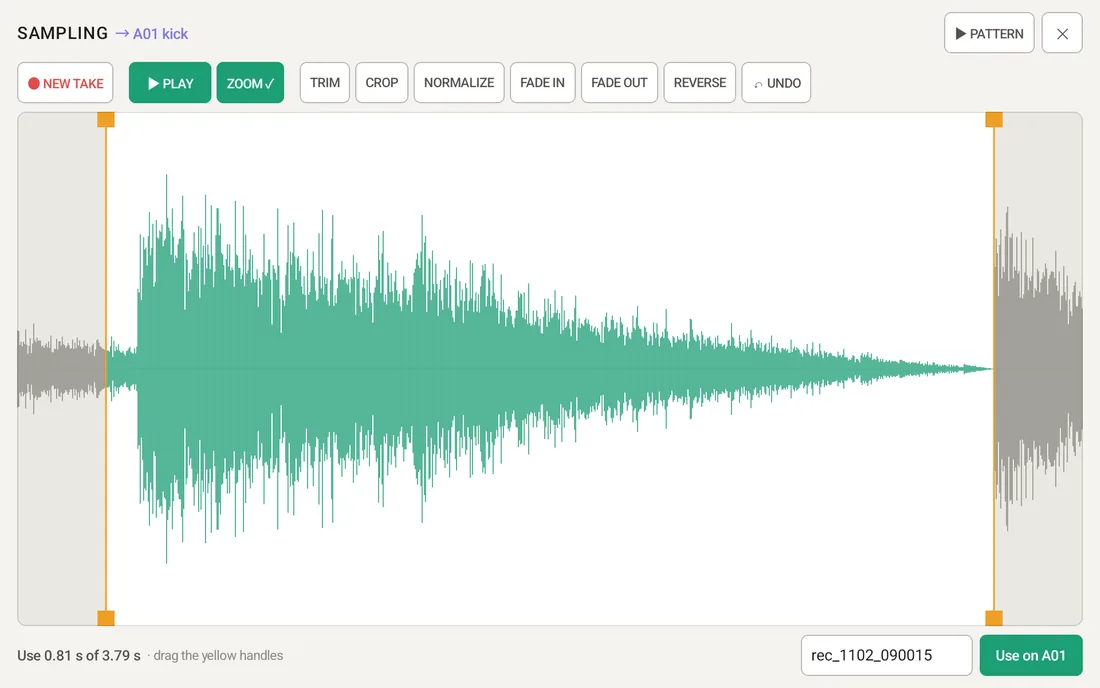
SOUND タブの LOAD →「● Record (mic / audio input)…」で、マイクやオーディオインターフェースから録った音を、選択中のトラックに入れられます。初めて開いたときはマイクの使用の許可を求められます(録音はこの画面でだけ使い、録った音は端末の外へ送りません)。DBR-1 自身の音を録る(リサンプリング)、録ったリズムを切って別々のパッドに入れる(スライス)、長さを変える(STRETCH)もこの画面で行います。

- 入力を選ぶ: IN で内蔵マイク / USB の機器(オーディオインターフェースなど)。CH で録るチャンネルを選びます。ステレオの機器は L+R / L / R、3 チャンネル以上の機器は 1+2 / 3+4 / …(2 つを混ぜて録る)か、1 / 2 / …(1 チャンネルだけ)。レベルメーターで大きさを確かめます(右端が赤くなったら音が割れているか、割れる寸前です)。周りの音が大きいときや音が大きすぎるときは、メーターの右の LEVEL(−30〜+12dB、既定 0dB)で録音レベルを下げます(小さい音は上げられます)。メーター・AUTO の判定・録る音のすべてにかかり、録っている最中にも変えられます。設定は端末に残ります。
※ Android ではアプリからマイクそのものの感度は変えられないため、受け取った音の大きさを変えています。マイクの段階で割れてしまう大きさの音は、LEVEL を下げても歪みが残ります(そのときはマイクから離してください)。 - 録る: ● REC で録り始め、■ STOP で止めます(最長 60 秒)。AUTO(−40 / −30 / −20dB)にすると ● ARM → 音がメーターの線を超えたところから自動で録り始めます。直前 0.1 秒も残ります。ARM を押した直後の 0.4 秒は、タップの音で始まらないよう無視します。待っている間に雑音だけで線を超えてしまうときは、AUTO の線を上げてください(−40 → −30 → −20dB)。▶ PATTERN でパターンを鳴らしながら録ることもできます。
- 整える: 波形の黄色いつまみをドラッグして使う範囲を選びます(つまみ以外をなぞると新しく選択、タップすると近い方のつまみがそこへ移ります)。
| ボタン | はたらき |
|---|---|
| ▶ PLAY | 選んだ範囲を試聴 |
| ZOOM | 選んだ範囲を拡大して表示(細かく合わせるとき)。全体を選んでいるときは頭のまわりを拡大。波形は 2 本指でピンチすると拡大・縮小、2 本指で横に動かすとスクロールできます。波形の下の方に秒の目盛りが出て、拡大すると細かく(最小 1/1000 秒)なります。拡大中は波形の下にスクロールバー(全体の小さな波形と、いま見ている範囲の枠)が出て、枠をドラッグすると見る位置を動かせます(枠の外をタップするとそこへ移動) |
| TRIM | 前後の無音を切る |
| DENOISE | ずっと鳴っている背景の雑音(エアコン・ファン・サー音など)を減らします。録った音のうち静かな部分から雑音の音色を自動で調べるので、音の前後に少し無音を入れて録るとよく効きます。効き方は弱めで、音の余韻を残します。足りなければもう一度押すとさらに減ります(かけすぎると音もやせます。そのときは UNDO で戻せます) |
| CROP | 選んだ範囲だけを残す |
| NORMALIZE | 選んだ範囲のいちばん大きい所がほぼ最大になるよう、その範囲の音量を上げる(もう最大なら「Already at full level」と出て何もしません) |
| FADE IN / FADE OUT | 選んだ範囲を徐々に大きく / 小さくする |
| REVERSE | 選んだ範囲を逆向きにする |
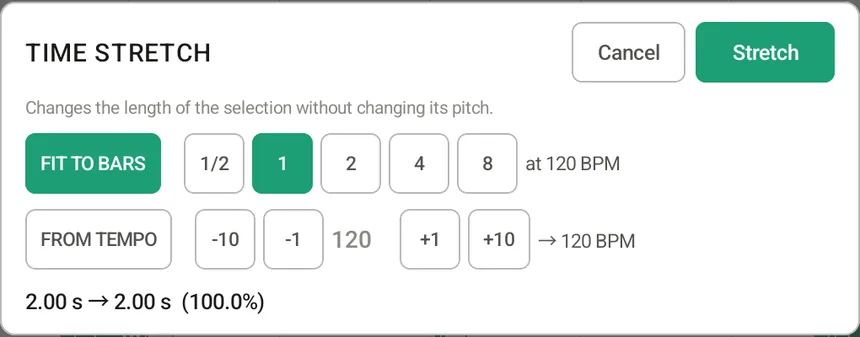
| STRETCH | 音の高さを変えずに、選んだ範囲の長さだけを変えます(タイムストレッチ)。FIT TO BARS(1/2 / 1 / 2 / 4 / 8 小節)= 今のテンポでその小節数ぴったりの長さに、FROM TEMPO = 録ったときのテンポ(見当の値が入っています)から今のテンポに合わせます。50〜200% まで。強く伸ばすと音に揺れが出ます。少し時間がかかることがあります(WAIT…)。UNDO で戻せます |
| ↶ UNDO | 直前の編集を取り消す |
| RATE / BIT | (下の段)トラックに入れるときにサンプルレート(1 秒あたりのサンプル数。そのまま / 32k / 26k / 22k / 12k / 8k)とビット数(16 / 12 / 8)を下げ、昔のサンプラーのようなザラッとした音にします。PLAY の試聴にも反映されます。録った音そのものは変わりません |
| ● NEW TAKE | 録り直す(今の録音は捨てる) |
下の段の KEY はチューナーです。選んだ範囲の音の高さを調べて「KEY E2」「KEY A3 −12¢」のように出します(音程がはっきりしなければ UNKNOWN)。押すとキーの画面で別のキーにもできます。Use on A01 で DBR-1/Samples に保存するとき、このキーが音の管理画面の KEY に入ります。
名前を付けて Use on A01(選択中のトラック)を押すと、選んだ範囲がそのトラックの音になります。保存フォルダを選んでいれば DBR-1/Samples にも WAV で保存されるので、ほかのプロジェクトでも使えます。✕ で閉じると録音は使わずに終わります。
DBR-1 の音を録る(リサンプリング)
IN で DBR-1 output (resample) を選ぶと、DBR-1 自身が鳴らしている音(聞こえているとおり = エフェクト・MASTER・全体フィルターをかけた後)を録れます。パターンを 1 つの音にまとめてループとして使ったり、エフェクトをかけた音を新しい音にしたりできます(マイクの許可はいりません)。

- BARS(OFF / 1 / 2 / 4 / 8): 小節数を選んで ● REC N を押すと、パターンを頭から再生し、その最初の音から決めた小節数ぴったりを録って止まります(今のテンポで計算。きれいにループする長さになります)。1 小節は 4/4 の 16 ステップとして数えます。BARS を選ぶと、録る長さ(例:「1 BAR = 16 steps (4/4) at 120 BPM → records 2.00 s」)が REC の下に出ます。パターンの長さが小節と合わないとき(12 ステップなど)や、MIDI クロックを受けてテンポが外から決まるときは、ループの終わりとずれることがあるので、オレンジの注意が出ます。そのときは録った後に範囲を整えてください。
- PAD(OFF / A01〜B08): パッドを選んで ● REC PAD を押すと、パターンを止めてそのパッドを 1 回(最大の強さで)鳴らし、鳴らした瞬間から音が消えるまで(エフェクトの余韻を含む)を録って、自動で止まります(−60dB より小さいのが 0.3 秒続いた所で切る、最長 10 秒)。エフェクト・フィルター・EQ をかけた音を、そのまま 1 つの音にしたいときに。PAD を選んでいる間は BARS / AUTO は使いません。
- BARS OFF のときはふつうの録音と同じく ● REC 〜 ■ STOP(AUTO も使えます)。▶ PATTERN や自分のパッド演奏も録れます。
- 演奏の録音(書き出しの RECORD)中は使えません。
スライス(切って別々のパッドへ)
録ったリズムを音ごとに切り、それぞれを別のトラック(パッド)に入れます。編集の行の右端の SLICE ▸ で開きます(使う範囲 = 黄色いつまみの間を切ります)。
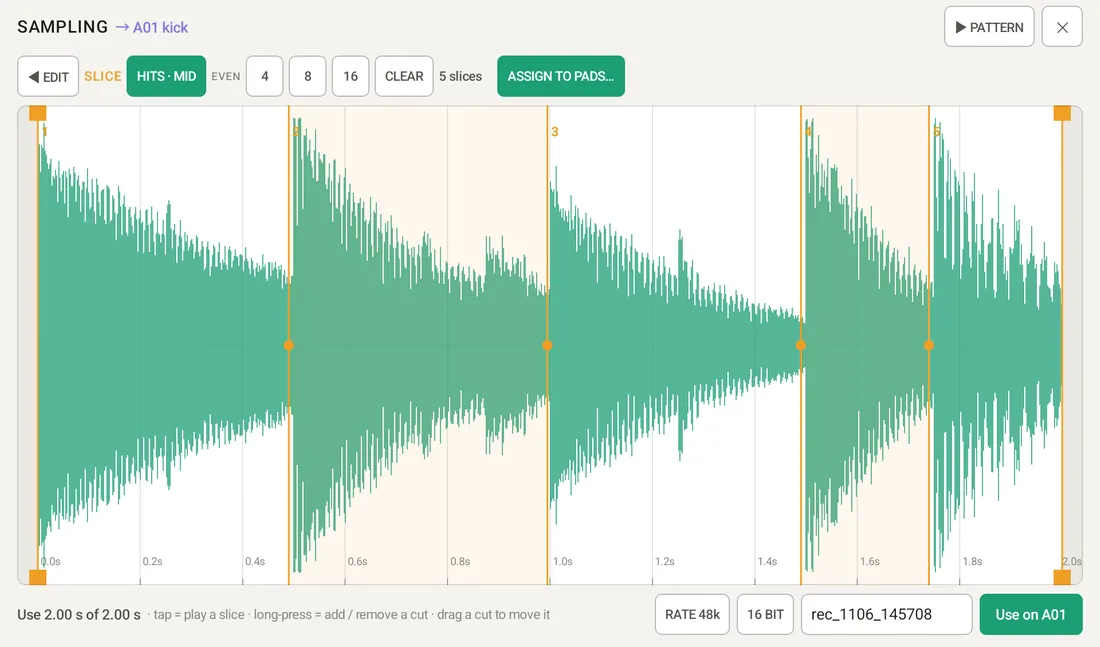
- 開くと音の立ち上がり(キック・スネアなどの頭)で自動で切れ目が入ります。HITS · LOW / MID / HIGH を押すたびに感度が変わります(HIGH ほど細かく切ります)。
- EVEN 4 / 8 / 16: 等分に切ります(ループを拍で分けるとき)。CLEAR: 切れ目を全部消す。
- 波形をタップ = そのスライスを鳴らす、長押し(振動)= 切れ目を足す(切れ目の上なら消す)、切れ目をドラッグ = 動かす。最大 16 スライス。
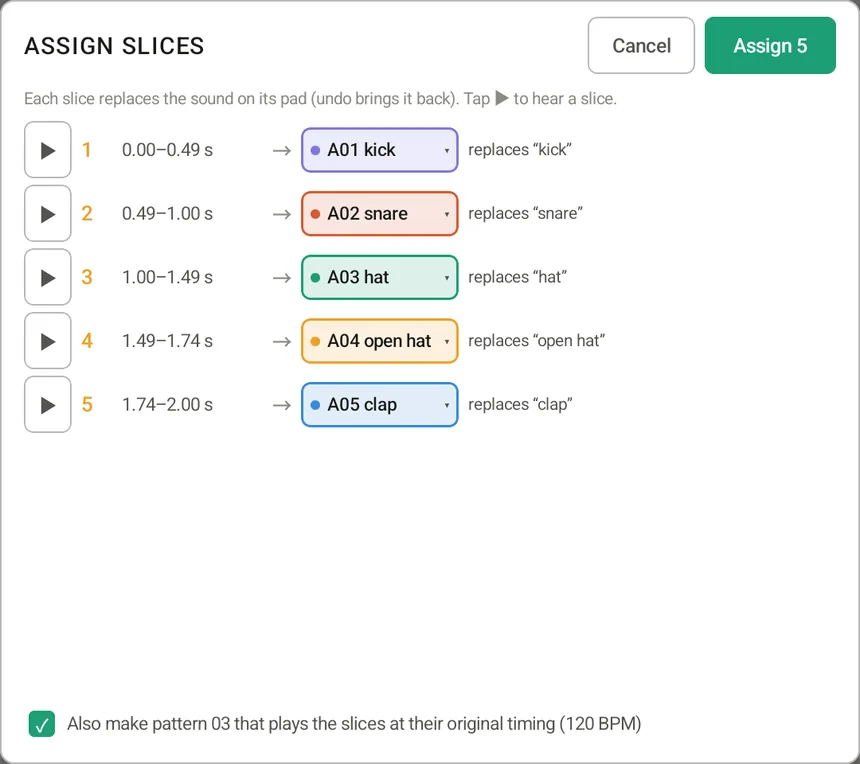
- ASSIGN TO PADS… で確認の画面が出ます。スライスごとに ▶ で聞きながら、入れる先のトラックを選びます(既定は選択中のトラックから順に。「Don't use」で入れない)。入れる先の今の音(置き換わる音)も表示され、同じトラックが 2 つあると赤くなって決められません。
- 「Also make pattern NN…」にチェックすると、空いているパターンに、スライスを元のリズムどおりに鳴らすパターンを作ります(今のテンポで一番近いステップに置きます)。
- スライスは 1 つずつ WAV(名前-1, 名前-2, …)として保存され、保存フォルダがあれば DBR-1/Samples にも入ります。入れた先のトラックの音の設定(音量・パン・ピッチ・フィルター・INSERT・EQ など)は初期値に戻ります(トラックの色・ミュート・ソロはそのまま)。↶(ヘッダーの UNDO)でまとめて元に戻せます。
FILTER タブ
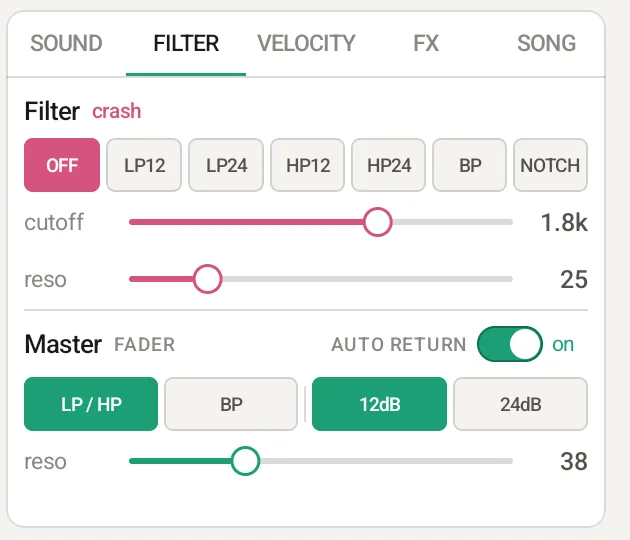
- Filter(選択中のトラック): OFF / LP12 / LP24 / HP12 / HP24 / BP / NOTCH、cutoff(周波数)、reso(強調)。
- Master(全体フィルターの設定): LP / HP か BP、12dB / 24dB、reso、AUTO RETURN(指を離すと中央に戻る)。
ミキサー(音量・定位の仕上げ)
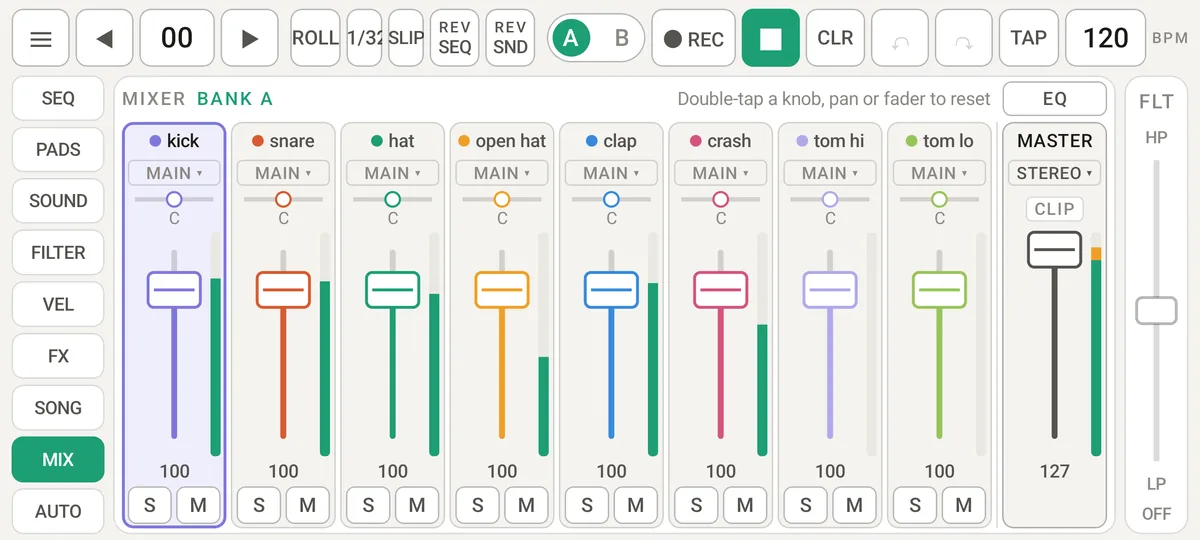
表示中のバンクの 8 トラックと MASTER を並べ、全体のバランスをまとめて整える画面です。タブレットはヘッダーの MIX でステップの画面と切り替え、スマートフォンは左の MIX で開きます。もう一方のバンクは BANK A / B で切り替えます。
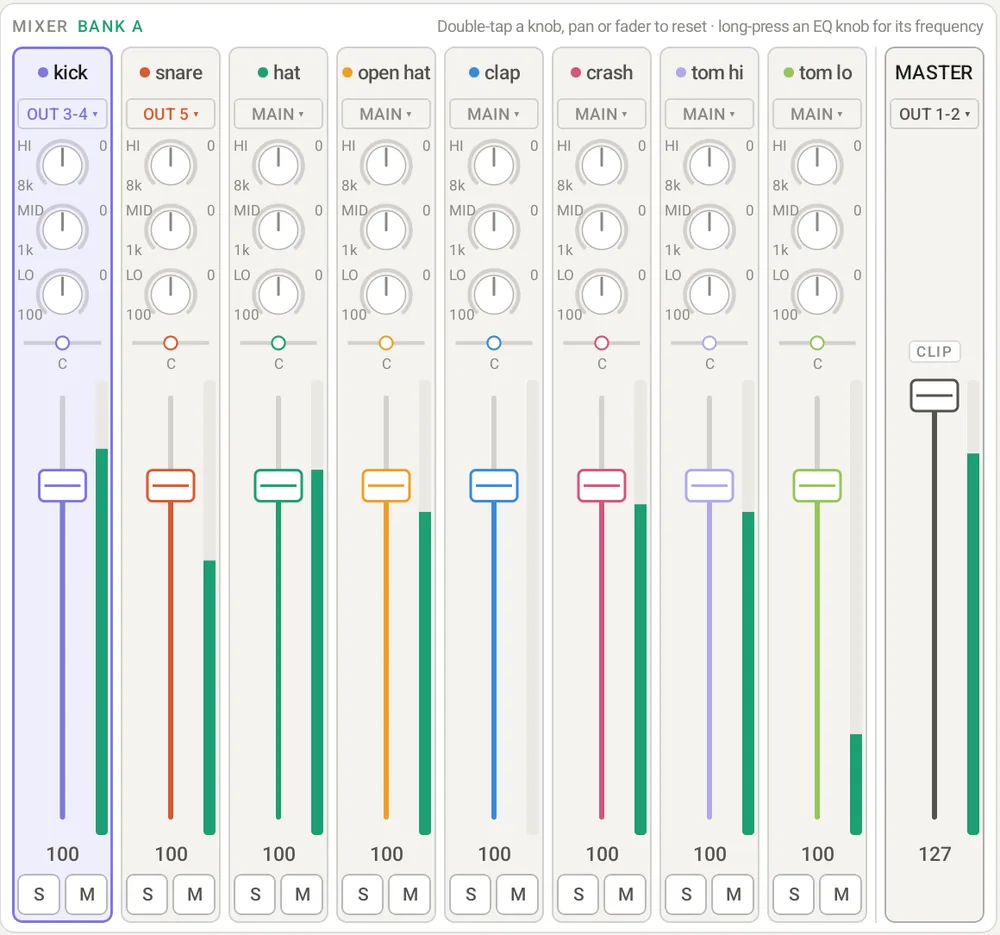
| 部品 | 操作 | はたらき |
|---|---|---|
| トラック名 | タップ | そのトラックを選択(音は出ません) |
| EQ(HI / MID / LO) | 上下にドラッグ / ダブルタップ / 長押し | 高音(既定 8kHz〜)・中音(既定 1kHz 付近)・低音(既定 100Hz 以下)を ±12dB で上げ下げ。上へ動かすと強く、ダブルタップで 0。長押し(振動)でそのバンドの周波数のスライダーが出ます(LO 30〜500Hz・MID 200Hz〜8kHz・HI 2k〜16kHz、Reset で既定)。つまみの左下が今の周波数で、既定から変えるとトラックの色になります。例: キックの LO を 60Hz にして重さだけ足す、スネアの MID を 3kHz 付近で上げてアタックを出す。スマートフォンは右上の EQ でフェーダーと切り替えて表示します |
| pan | 横にドラッグ / ダブルタップ | 左右の位置。ダブルタップで C(中央) |
| フェーダー | 上下にドラッグ / ダブルタップ | 音量(0〜127)。触った所へ飛ばず、動かした分だけ変わります。ダブルタップで 100(初期値) |
| メーター | — | そのトラックの音の大きさ(音量・pan をかけた後、エフェクトの前)。−6dB より上は黄色 |
| S / M | タップ | ソロ / ミュート(シーケンサの S / M と同じ) |
| MASTER | 上下にドラッグ / ダブルタップ | 全体の音量(0〜127、ダブルタップで 127)。メーターは出力の大きさ。出力の直前にリミッターがあり、音が重なって上限を超えそうなときは自動で抑えるので、ふつうは歪みません。それでも抑えきれないほど大きいと CLIP が赤く点きます |
6. エフェクト(FX)
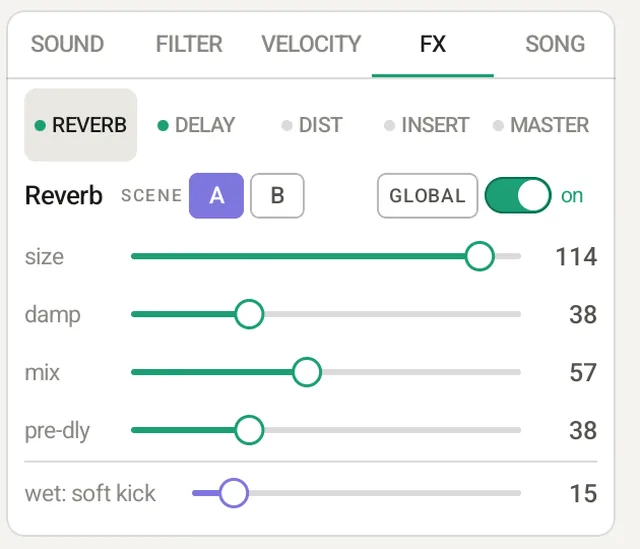
- 上のボタンで REVERB(size / damp / mix / pre-dly)、DELAY(time / fdbk / mix / sync)、DIST(drive / tone / level)、INSERT(トラックごとのエフェクト)、MASTER(サイドチェイン・グルーコンプ)を選びます。● が点いているものが使われています。
- REVERB / DELAY / DIST はそれぞれ ON / OFF でき、下の wet は選択中のトラックにかける量です(REVERB / DELAY はセンド量、DIST はかかり具合)。
- DELAY の sync は 1/4〜付点 8 分のテンポ同期。time を動かすと FREE(10ms〜1s)になります。
- SCENE A / B(REVERB / DELAY / DIST の名前の横): REVERB / DELAY / DIST の設定をパターンごとに 2 セット持てます。演奏中に切り替えられます。
- GLOBAL(ON / OFF スイッチの左): 点灯させると、FX(シーン A / B・各トラックのセンド量)を全パターンで 1 つにします。演奏中にパターンを切り替えても FX が変わらず、どのパターンで動かしても全パターンに効きます。点けたときに今のパターンの FX を全パターンに写します(ほかのパターンに違う FX があれば確認が出ます)。消すと、そのときの FX のままパターンごとに戻ります。プロジェクトに保存されます。
INSERT(トラックごとのエフェクト)
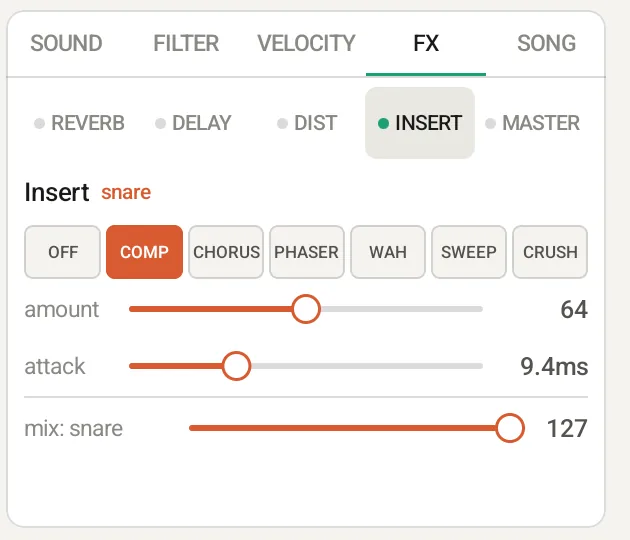
トラックごとに 1 つ、エフェクトを選んでかけられます。フィルターの後・DIST の前にかかり、音(キット)と一緒に保存されます。つまみは 2 つと mix(原音と混ぜる量)。種類を変えると、つまみはその種類のおすすめの値になります。
| 種類 | つまみ | 使いどころ |
|---|---|---|
| COMP | amount(量)・attack(0.5〜30ms) | キック・ベースを太く、スネアにパンチ。attack を長くすると頭が残る。音量は自動で補う |
| CHORUS | rate(0.1〜5Hz)・depth | パッド・ベル・コードを広げる |
| PHASER | rate(0.05〜4Hz)・depth | ハット・シンセのうねり |
| WAH | sens(感度)・reso | 叩いた強さで開くオートワウ。ファンクのベース・クラビに |
| SWEEP | rate(2 小節・1 小節・1/2・1/4・1/8・1/16)・depth | テンポに合わせて開閉するローパス。再生の頭でそろう |
| CRUSH | bits(16〜3 ビット)・rate(48k〜1.5kHz) | ローファイ・古いサンプラー風の荒れ |
MASTER(サイドチェイン・グルーコンプ)
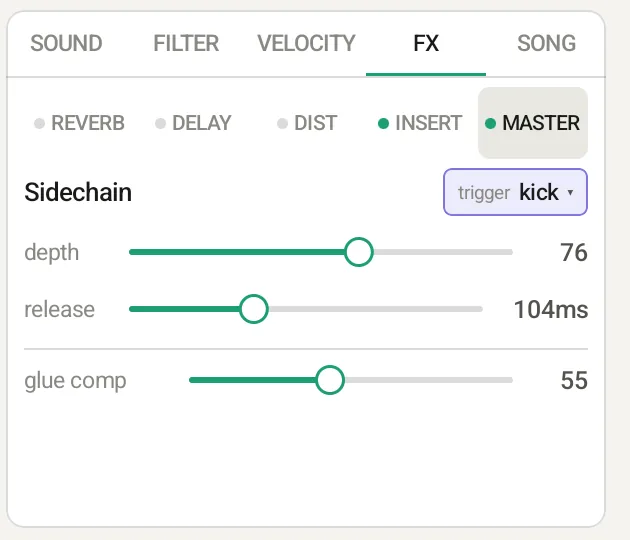
- Sidechain: trigger で選んだトラック(キックなど)が鳴るたびに、ほかのトラックの音量を depth だけ下げ、release(30〜630ms)で戻します。ハウス・テクノの「ポンピング」が作れます。音を分析せず鳴るタイミングで下げるので軽く、ミュート中のトラックでは下げません。
- glue comp: 全体を軽く圧縮してまとまりを出します(0 = OFF)。リバーブ・ディレイの後、全体フィルターの前にかかります。
- MASTER の設定はプロジェクトに保存されます(↶ の対象外。MASTER の音量と同じ)。書き出しにもかかります。
7. 演奏用の機能(ROLL / REV / フィルター / パフォーマンス画面)

| ボタン | 操作 | はたらき |
|---|---|---|
| ROLL | 押している間 | 押した時点の近くの区切り(1/32・1/16・1/8 は 8 分音符、1/4 以上は拍の頭)から、選んだ長さをくり返します。裏の弱い音だけのステップで押しても、拍の頭の音がくり返されます。画面の再生位置もくり返している範囲を回ります |
| 1/4・1/8・1/16・1/32 | タップ | くり返す長さ。1/4 = 4 ステップ、1/16 = 1 ステップの連打、1/32 = 半分の間隔で連打 |
| SLIP | ON / OFF | ROLL を離した後の続き方。OFF(既定)= ロールしていた位置の次から、ON = ロール中も裏で進んでいた本来の位置から |
| REV SEQ | ON / OFF | ステップを逆の順番で再生 |
| REV SND | ON / OFF | サンプルを後ろから再生(逆回転の音) |
全体フィルター(FLT)
縦のフェーダーを中央から上へ動かすとハイパス(低音が削れる)、下へ動かすとローパス(高音が削れる)がかかります。中央付近は OFF です。設定は FILTER タブの Master で変えられます。
USER(好きなパラメーターをフェーダーで動かす)
フェーダーの上の名前(FLT)をタップするたびに、フェーダーの役割が FLT(全体フィルター)→ USER1 → USER2 → … → FLT と切り替わります(割り当てのない USER は飛ばします)。USER では、割り当てたパラメーターをまとめて足し引きできます(例: グラインダーのカットオフを開きながら、リバーブを深く、キックを小さく)。
- 長押しで割り当ての画面が開きます。上のタブで USER を選び、+ USER で増やせます(USER1〜USER8)。+ Add で行を足し、行ごとに対象(16 トラックか FX / MASTER)・パラメーター・量(AMT: −100〜+100%)を選びます。1 つの USER に 16 まで(全トラックに 1 つずつ割り当てられます)。同じパラメーターを複数入れると量を足し合わせます。Delete でその USER を消します(後ろの番号が詰まります)。名前(USER1 など ✎)をタップすると、5 文字までの好きな名前を付けられます(例: BUILD・DROP)。フェーダーの上にもその名前が出ます。空にすると「USER 番号」に戻ります。割り当てがないまま USER にしようとしたときも、この画面が開きます。
- 一覧はスクロールできます。行の中のボタン・スライダーは指を離したときに反応するので、スクロールしようとして触れても選ばれません(スライダーはタップか横のドラッグで変えます)。
- フェーダーを中央から上げると量の分だけ足し、下げると引きます(量がマイナスの行は逆向き)。端まで動かすと、ちょうど量の分です。今の値(元の値・ロック・線)に足し引きするので、オートメーションの動きはそのまま残ります。上限・下限まで行ったら、それ以上は変わりません。
- フェーダーの下には足し引きの量(+ / −)、動かしていないときは割り当ての数(×2 など)が出ます。FILTER タブの AUTO RETURN が ON なら、指を離すと中央(足し引きなし)に戻ります。役割を切り替えると、前の役割の効果は外れます。
- 役割と割り当てはプロジェクトに保存されます(フェーダーの位置は保存しません。↶ の対象外)。トラックを入れ替えると、割り当ても付いていきます。音の書き出し(PATTERN / SONG)にはかからず、RECORD(演奏の録音・録画)では聞こえるとおりに残ります。
パフォーマンス画面(PERF)
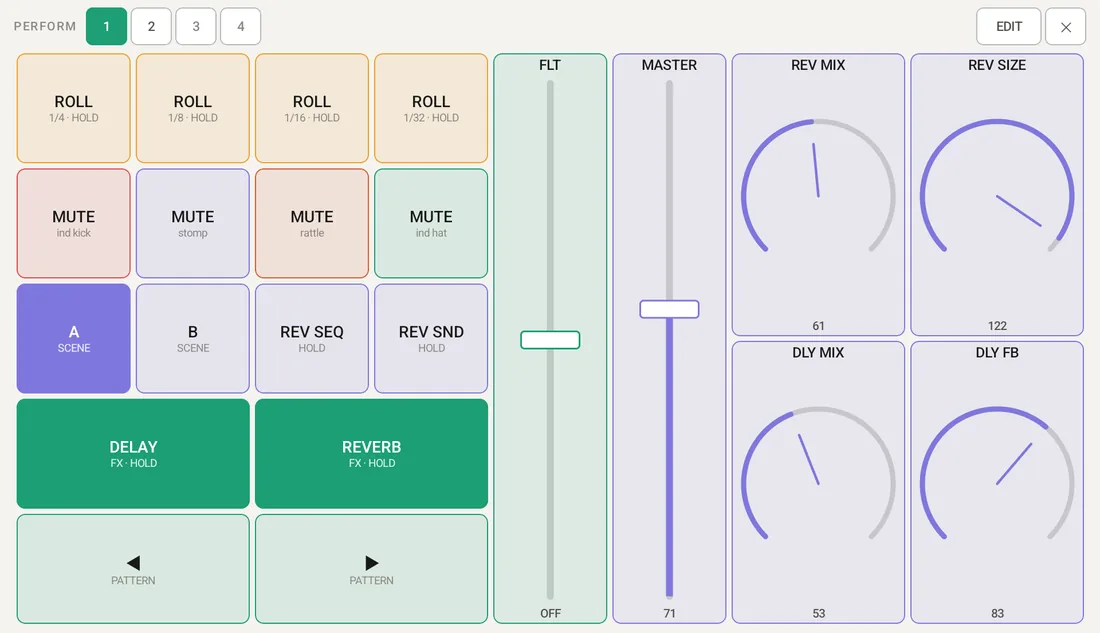
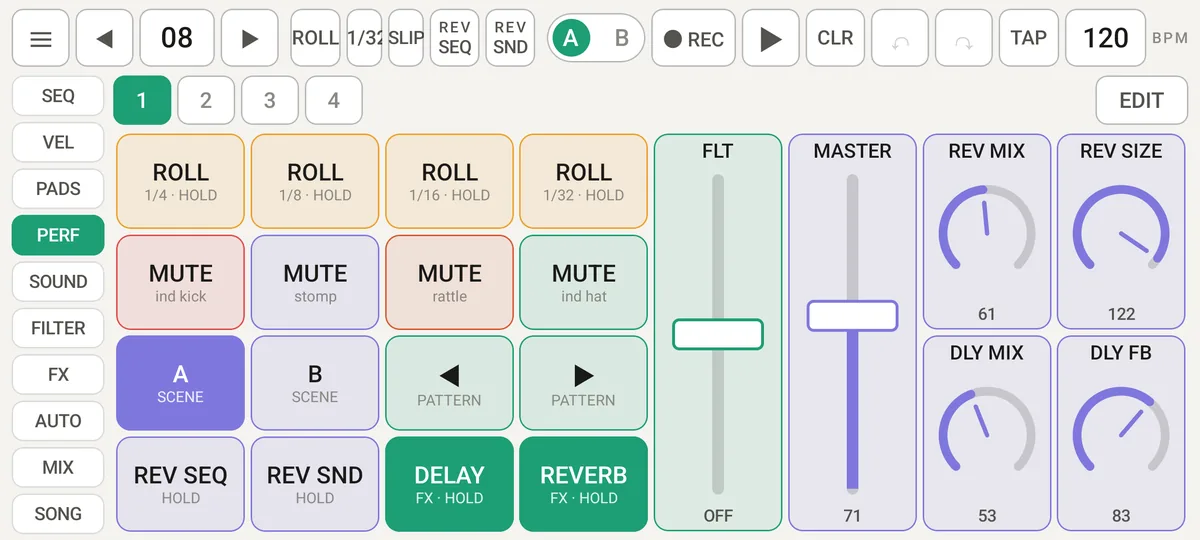
シーケンスを鳴らしながら演奏するための画面です。18×10 のマス目に、ボタン・フェーダー・ノブを好きな大きさで並べて、自分用の演奏の画面を作れます。タブレットはパッドの上の PERF、スマートフォンは左のタブの PERF(PADS の下)で開きます。タブレットでは右上の ✕ で元の画面に戻ります。
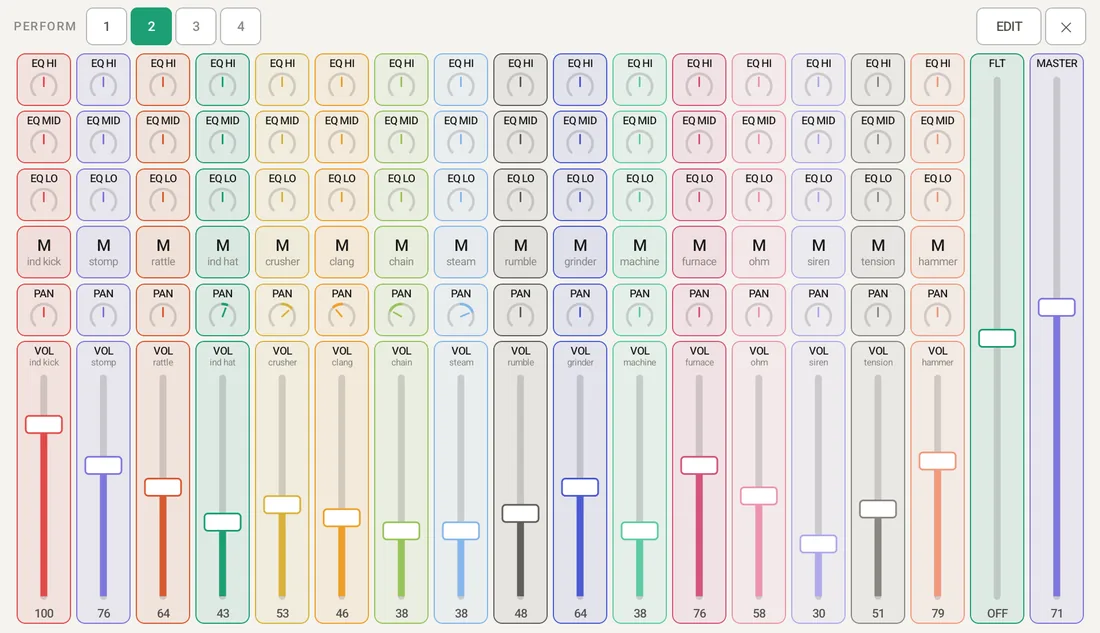
- ページは 1〜4 です。配置は端末に保存され、どのプロジェクトを開いても同じです(タブレットとスマートフォンの配置は別々)。最初は 1 ページ目の左にボタン 16 個(ROLL・MUTE・シーン・パターン・REV・FX)、真ん中に FLT と MASTER(音量)のフェーダー、右にリバーブ・ディレイのノブ 4 つが並んでいます。2 ページ目は 16 トラックのミニミキサーです(トラックごとに縦 1 列で、上から EQ HI / MID / LO のノブ・ミュート(M)・PAN のノブ・音量のフェーダー。右端に FLT と MASTER)。EDIT の ⋯ の「Default layout on this page」でいつでもそのページの最初の配置に戻せます(3・4 ページ目では 1 ページ目の配置)。
※ 以前の版(8×4 のマス目)で作った配置は、そのまま 18×10 に引き伸ばして表示します。 - 1 マスはボタンには小さめですが、フェーダーにはちょうどよい太さです。ボタンは 2×2 マスくらいが押しやすい大きさです。小さいノブは文字を減らしてノブを大きく描きます。フェーダー・ノブを触っている間は、上に名前と値が大きく出ます(指で隠れても読めます)。フェーダーは横長に置くと横向きになります(左 = 0、右 = 最大。パンなど真ん中のあるものは真ん中から左右)。ダブルタップで 0 に戻ります(パン・EQ・ピッチなど真ん中のあるもの、FLT・USER は真ん中)。スマートフォンで 1 マスにしたノブは名前・値を出さずノブだけ、ボタンは小さな文字で表示します。
- 部品はそれぞれ別の指で同時に触れます(ROLL を押しながらフェーダーを動かす、など)。
- 全体フィルターの縦フェーダーはこの画面には出ません。FLT を部品として好きな場所に置けます。
並べ方(EDIT): 右上の EDIT を押すと、空いたマスに「+」が出ます。
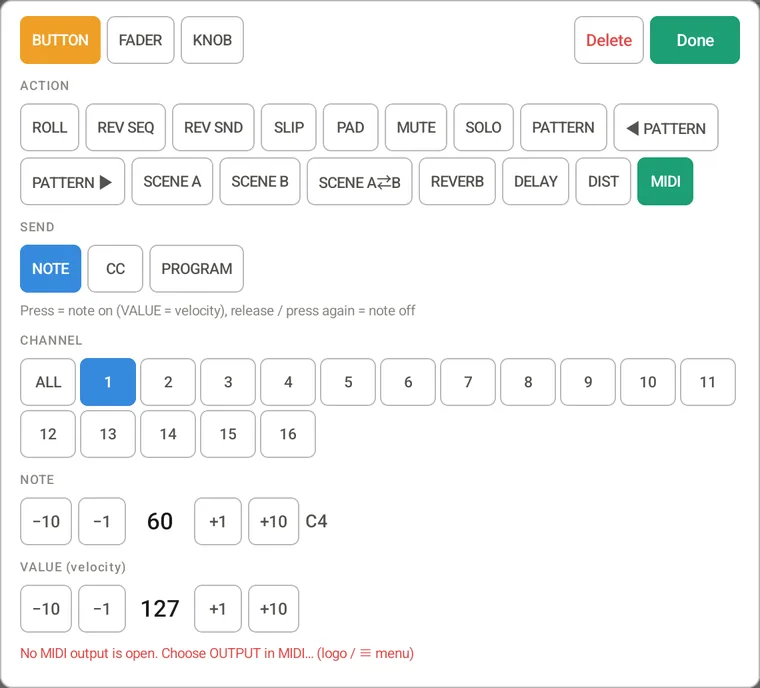
- 空いたマスをタップ → BUTTON / FADER / KNOB を選んで足します(フェーダーは縦 2 マス)。
- 部品をタップすると設定が開きます。ドラッグで移動、右下の ◢ をドラッグで大きさを変えます。ほかの部品と重なる場所・はみ出す場所には置けません。
- 設定のいちばん下の COLOR で部品の色を選べます(Choose… = 20 色か Other… で自由な色、AUTO = 役割やトラックの色。トラックの色を変えると追従します)。
- ⋯ で「このページを空にする(Clear this page)」「最初の配置にする(Default layout on this page)」。DONE で終わります。
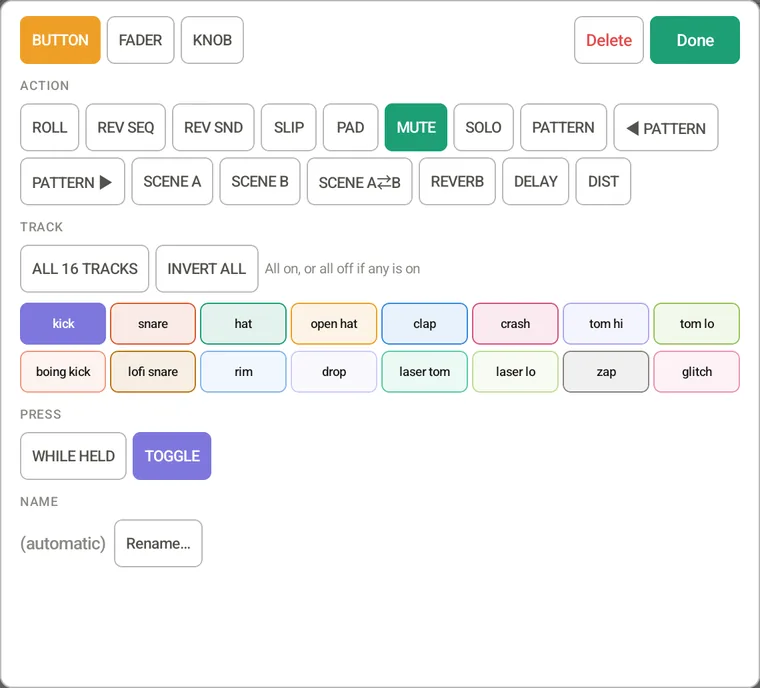
| ボタンの ACTION | はたらき |
|---|---|
| ROLL | LENGTH(1/4〜1/32)を選び、押している間くり返します。長さごとに別のボタンにできます。2 つ押したときは後から押したほうが鳴り、離すと前のほうに戻ります |
| REV SEQ・REV SND・SLIP | 上の演奏用のボタンと同じ |
| PAD | トラックの音を鳴らします(REC 中は記録。強さはパッドの強さの設定) |
| MUTE・SOLO | TRACK で 1 トラックを選ぶほか、ALL 16 TRACKS(16 トラック全部。1 つでもオンなら全部オフ、全部オフなら全部オン)、INVERT ALL(16 トラックのオン・オフをそれぞれ反転) |
| PATTERN・◀ PATTERN・PATTERN ▶ | 決めた番号のパターンへ / 前・次のパターンへ。再生中に切り替わるタイミングは、ふだんはメニューの Pattern switch のとおり。PATTERN のボタンは SWITCH (while playing) でボタンごとに DEFAULT(メニューのとおり、既定)/ BAR / BEAT / NOW を選べます。PRESS を WHILE HELD にすると、押している間だけそのパターンになり、離すと元のパターンに戻ります(離すまでに別のパターンを選んでいたら、そちらのまま。NOW と組み合わせると、押している間だけのフィルインに) |
| SCENE A・SCENE B・SCENE A⇄B | FX シーンの切り替え |
| REVERB・DELAY・DIST | エフェクトの ON / OFF |
| MIDI | 外部の機材へ MIDI を送ります(下の「MIDI の部品」)。SEND で NOTE(押す = ノートオン、離す / もう一度押す = ノートオフ。VALUE = ベロシティ)/ CC(押す = VALUE、離す / もう一度押す = 0)/ PROGRAM(押したときにプログラムチェンジ) |
PRESS: WHILE HELD = 押している間だけ(離すと押す前の状態に戻る)、TOGGLE = 押すたびに切り替え。NAME で 10 文字までの名前を付けられます(空 = 自動)。
| フェーダー・ノブの CONTROLS | はたらき |
|---|---|
| FLT | 全体フィルター(上 = ハイパス、下 = ローパス) |
| USER | USER1〜8 の割り当てを足し引きします(→ USER)。メインフェーダーの USER とも足し合わされ、いくつ同時に動かしてもかまいません。Edit USER… で割り当ての画面へ |
| MIDI (external) | 外部の機材へ MIDI を送ります。SEND で値の形を選びます: CC 0–127(下 = 0、上 = 127)/ CC PAN(真ん中 = 64。表示は L64〜C〜R63、パンのように真ん中のあるパラメーター向け)/ PITCH BEND(14bit、真ん中 = 0)/ AFTERTOUCH(チャンネルプレッシャー 0〜127) |
| PARAMETER | パラメーター 1 つ。TARGET で SELECTED TRACK(選択中のトラック)・決まったトラック(17 種類)か、FX / MASTER(13 種類)を選びます |
ON RELEASE: RETURN = 指を離すと戻る(FLT・USER は中央、パラメーターは触る前の値)、STAY = そのまま。フェーダーは触れた位置へ動き、ノブは上下(または左右)にドラッグして回します。ゆっくり動かすと細かく、速く動かすほど大きく(最大 4 倍)変わるので、端から端まで 1 回で動かせます。
MIDI の部品
DBR-1 をマスターにして、外部のシンセやエフェクター、照明などを操作するための部品です。ボタンの ACTION の MIDI、フェーダー・ノブの CONTROLS の MIDI (external) で選びます。
- CHANNEL: 送るチャンネル。複数選べます(数字のタップで足す / 外す。例: 1・3・10 に同じものを送る)。ALL は 1〜16 の全部(もう一度押すと 1 だけに戻る)。最後の 1 つは外せません。部品には「CH 1,3,10」「CH 1-4,10」(1〜4 と 10)のように番号で表示し、4 つ以上に分かれるときは「CH 1,3 +3」(ほかに 3 つ)と出ます。
- CC NUMBER / NOTE / PROGRAM: 送る番号(0〜127)。ノートは音名も出ます(60 = C4)。
- SEND TO: 送り先。複数選べます(タップで足す / 外す。1 つの部品で 2 台のシンセを同時に動かす、など)。MIDI OUTPUT(既定)= ロゴ(スマートフォンは ≡)の「MIDI…」の OUT で選んだ機器。ほかに、つながっている機器を部品ごとに選べます。出力が 2 つ以上ある MIDI インターフェースは「機器名 · OUT 2」のようにポートごとに出るので、シンセ A は OUT 1、エフェクター B は OUT 2、のように分けられます。送れないとき(出力を選んでいない・機器がつながっていない)は設定の画面に赤い字で出ます。
- ON RELEASE の RETURN: CC・AFTERTOUCH は触る前の値へ、CC PAN・PITCH BEND は真ん中へ戻ります(ピッチベンドのホイールのように使えます)。
- フェーダー・ノブの位置は保存しません(アプリを開き直すと 0、PAN・BEND は真ん中から)。同じ値は続けて送りません。
- シーケンスの MIDI 出力(MIDI… の OUTPUT CHANNEL)とは別に送るので、シーケンスを外部の音源で鳴らしながら、別のチャンネルのつまみを動かせます。MIDI クロックを SEND にすれば、DBR-1 のテンポに機材を合わせられます。
8. パターンとソング
- パターンは 00〜99 の 100 個。各パターンがステップ・ベロシティ・長さ・スウィング・テンポ・エフェクトの設定・オートメーションを持ちます(音のキットは共通)。
- 再生中にパターン番号を変えると、既定では小節(パターン)の終わりで切り替わります(待っている番号は枠が光ります)。停止中はすぐ切り替わります。
- ロゴ(スマホは ≡)のメニューの Pattern switch で、再生中に切り替わるタイミングを選べます(タップで BAR → BEAT → NOW)。BAR(既定)= パターンの終わりで、次のパターンの頭から / BEAT = 次の拍で / NOW = 次の 16 分で。BEAT と NOW は再生位置をそのままに中身だけ入れ替えるので、リズムが途切れません(次のパターンのほうが短ければ、その長さで折り返した位置から)。パフォーマンス画面の PATTERN ボタンと合わせると、パターンを使ったリアルタイムの演奏ができます。
- 長押しで、パターン全体のコピー / ペースト / 消去。Copy FX only / Paste FX only で、FX の設定(シーン A / B・センド量)だけを別のパターンへ写せます(ステップはそのまま、↶ で戻せます)。
ソング(SONG タブ)
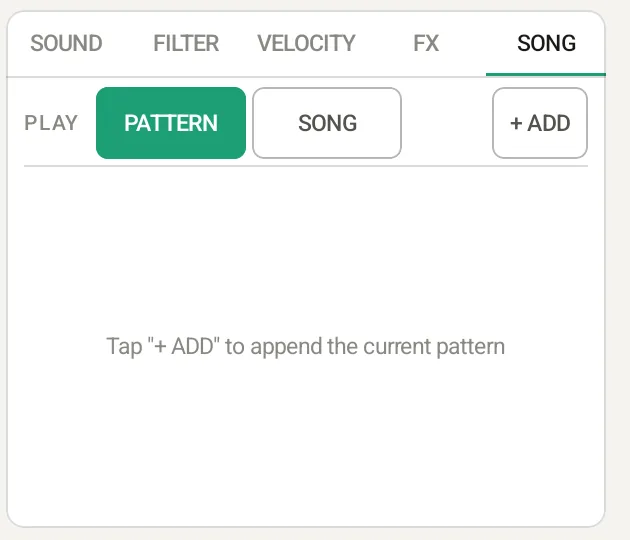
- + ADD で今のパターンを行として追加します。各行は「パターン番号 × くり返す回数」(最大 99 行)。▲▼ で並べ替え、✕ で削除。
- PLAY: SONG にしてから PLAY を押すと、並べた順に再生します。最後まで行ったときの動きは隣のボタンで選びます: ↻ LOOP = 先頭に戻ってくり返す(既定)、→ ONCE = 1 回で止める。この設定はプロジェクトに保存されます。
オートメーション(AUTO)
音量・パン・フィルター・EQ・センド量・FX・MASTER などを、パターンの中で動かせます。タブレットはヘッダーの AUTO、スマートフォンは左の AUTO で開きます。オートメーションはパターンごとに保存されます。
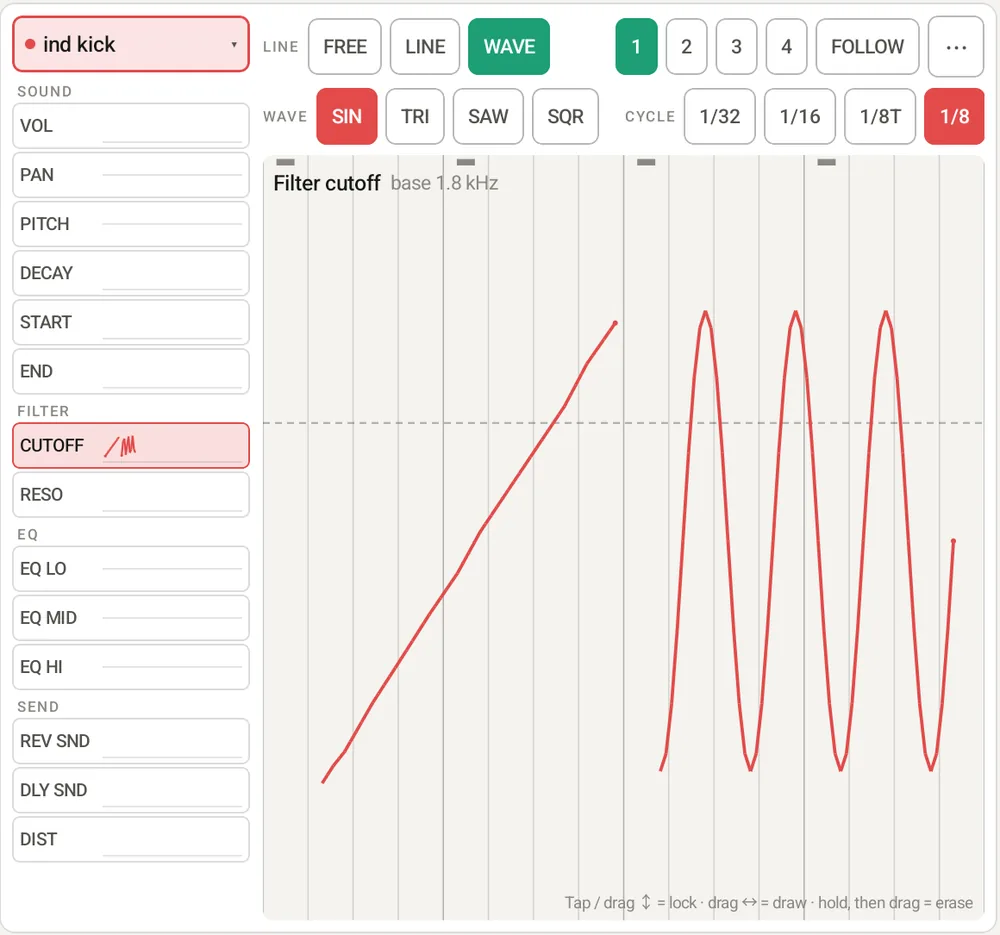
- 対象: 一覧から選びます。タブレットは上の 1 行、スマートフォンは左の縦の一覧です(表示中のバンクの 8 トラックと FX / MASTER = リバーブ・ディレイ・ディストーションの設定、MASTER の音量、全体フィルター。スマートフォンでは「FX / MST」)。
- パラメーターの一覧: SOUND・FILTER・EQ・SEND・INSERT(FX / MASTER では MASTER(音量・全体フィルター・サイドチェインの深さ・グルー)・REVERB・DELAY・DIST)に分けて並びます。各行の右に、パターン全体の線とロックが小さく出るので、どこに動きがあるか一目で分かります。タップで選びます。
- 描くものは上のボタンで選びます(FREE / LINE / WAVE = 線、LOCK = ロック):
- LOCK: タップ = そのステップに、触れた高さでロック(パラメーターロック)。なぞると、指の通ったステップに続けてロックします。
- FREE / LINE / WAVE: なぞると線を描きます(向きは関係ありません)。タップはその点だけ。
- どちらでも、長押し(振動)してからなぞると、なぞった所のロックと線を消します。
- 選んでいない方は薄く表示されます(ロックと線が重なっていても見分けられます)。同じステップにロックと線があると、ロックが優先です。
- ロック: トラックでは、ロックした音はその値で鳴り、次の音(またはロック)まで続きます。ロックのない音は元の値に戻ります。FX / MASTER のロックはそのステップの間だけです。
- 鳴っている音にも効く: pitch・decay・end(逆再生のときは start)は、鳴り始めだけでなく、音が鳴っている間も線・ロック・つまみの動きに合わせて変わります(長い音に線を描くと、鳴りながら音の高さがなめらかに変わります)。end を今鳴っている位置より前にすると、短くフェードして止まります。
※ pitch は、描いた線・つまみの動きでは半音の間の高さもとります(なめらかに上がり下がりする)。ロックは半音ちょうどにそろえるので、決まった音程にしたいステップはロックで指定してください - 線: 描いた所は線の値、描いていない所は元の値(点線)です。描く面のいちばん下の帯は 0 より下の余白で、ここを触っても 0 になります(画面の下端から上へのスワイプでホームに戻る端末でも、0 を描きやすいように)。1 ステップを 8 点で持ち、間はなめらかにつなぎます。形は 3 つ:
- FREE = 指でなぞったとおり。
- LINE = 触れた点から離した点までの直線(フェードイン・アウトや、だんだん開くフィルターに)。
- WAVE = 波形。横にドラッグした範囲に、触れた点の高さと指の高さの間を行き来する波を描きます。WAVE を選ぶと 2 行目に形(SIN / TRI / SAW / SQR)と 1 周期の長さ(1/32〜1 BAR、1/8T = 8 分の 3 連符)が出ます。ワブルベース・トレモロ・オートパンに。
- 1〜4 で表示するページを切り替えます(パターンが 16 ステップより長いときに表示。スマートフォンでは FOLLOW は「FLW」)。FOLLOW を ON にすると、再生中は表示するページが再生位置に付いていきます(SEQ の FOLLOW と同じ設定で、どちらで切り替えても両方に効きます。指で描いている間はページを動かしません)。
- ⋯: 「Clear(パラメーター名)」で選んだパラメーターのロックと線を全部消します。KNOB REC もここで選びます: REC を点けて再生中に画面のつまみ(または MIDI の CC)を動かすと、その動きを記録します。DRAW(既定)= 線として、LOCK = 近いステップのロックとして。OFF = 記録しない(つまみは普通に値を変えます)。記録している間、元の値は変わりません。
- スマートフォン: 右上の FULL で全画面になり、上のボタン列と左のタブが消えて広く描けます。全画面では ▶ / ■(再生・停止)と EXIT(戻る)が右上に出ます。
- 優先の順は「動かしている最中のつまみ > ロック > 線 > 元の値」です(メインフェーダーの USER は、その結果に足し引きします)。
- ↶(元に戻す)で取り消せます。CLEAR(ヘッダー)はステップと一緒にロックも消し、線は残します。
ロックは Elektron のパラメーターロックに近い動きです。トラックごとの長さ(ポリリズム)を設定したトラックでは、DRAW の線の位置もそのトラックのステップで数えます。
9. テンポ
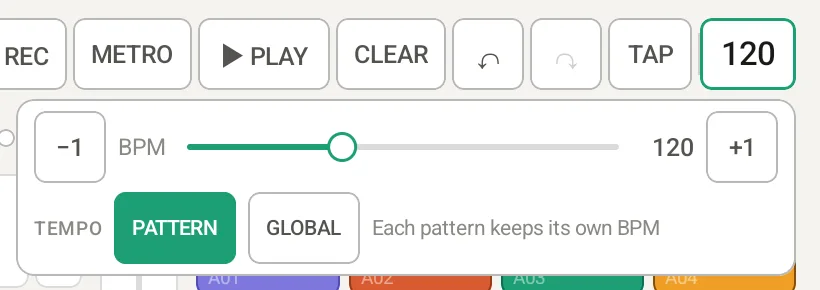
- BPM をタップ: スライダー(20〜300)。細かい調整は −1 / +1。
- BPM を長押し: 数字を直接入力。
- TAP: リズムに合わせて何回か叩くと、その間隔からテンポを設定します(2 秒叩かないとリセット)。
パターンごとのテンポ(TEMPO: PATTERN / GLOBAL)
スライダーの下の TEMPO で、テンポの持ち方を選びます。
- PATTERN(既定): テンポはパターンごとです。BPM を変えると今のパターンのテンポになり、パターンを切り替えるとテンポも変わります(再生中はパターンが切り替わる所で = メニューの Pattern switch のとおり、SONG でも行ごとに)。↶ でテンポも戻せます。
- まだ何も入っていないパターンは、その前のテンポを引き継ぎ、音を入れた時点のテンポを覚えます。
- GLOBAL: 全パターンで 1 つのテンポです。ライブでパターンを切り替えてもテンポを変えたくないときに。PATTERN に戻すと、各パターンのテンポに戻ります。
- MIDI クロックを受けている(RECEIVE)間は、つないだ機器のテンポに従います。
10. 保存・読み込み・共有
| 種類 | 中身 | 拡張子 |
|---|---|---|
| Project | 100 パターン・キット・BPM・ソング(読み込んだ音も含む) | .dbrproj |
| Pattern | 今のパターン(キットは含まない) | .dbrpatt |
| Kit | 16 トラックの音と設定 | .dbrkit |
初めて保存するとき
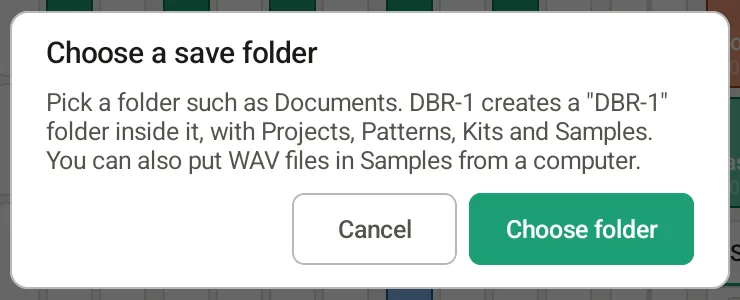
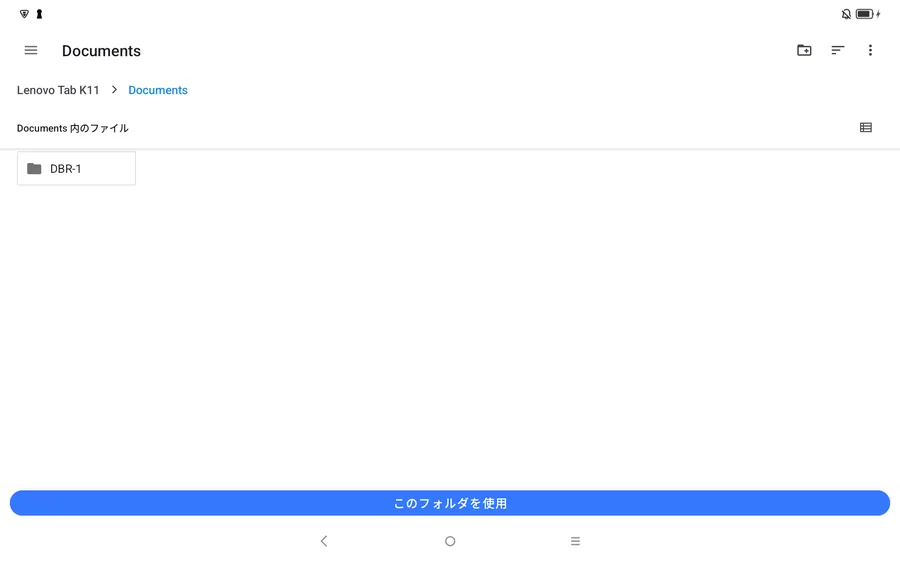
保存先のフォルダを一度だけ選びます。選んだフォルダの中に DBR-1 フォルダ(Projects / Patterns / Kits / Samples、音を保存すると Sounds)が作られます。
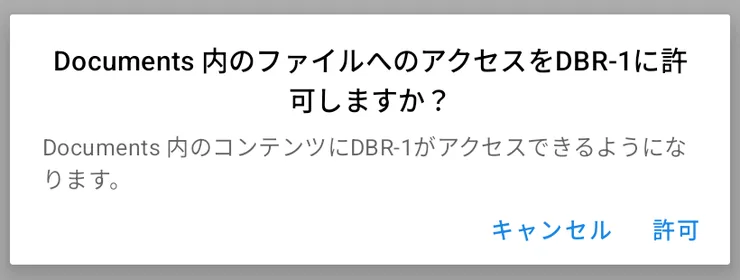
保存する
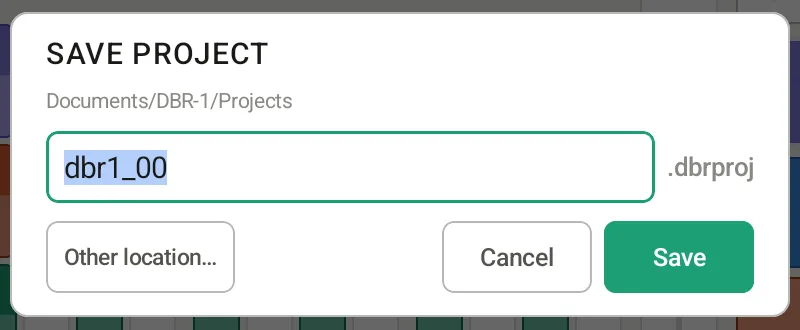
SAVE → 種類を選ぶと名前の入力画面が出ます。そのまま Save で保存できます。同じ名前のファイルがあるときは上書きしてよいか確認します。Other location… を選ぶと Android の保存画面から Google ドライブなどのクラウドにも保存できます。
読み込む・共有する
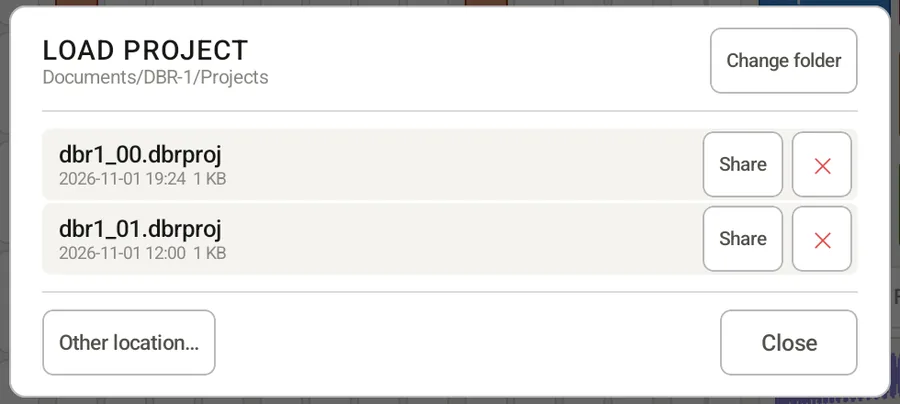
- LOAD → 種類を選ぶと、フォルダの中のファイルが新しい順に並びます。名前をタップすると、上書きの確認のあとで読み込みます。
- Share: メール・Google ドライブ・メッセージなどで送ります。✕: 削除(確認あり)。
- Change folder: 保存先を変更。Other location…: クラウドなどほかの場所から開く。
- パソコンから DBR-1/Samples に WAV などを入れておくと、SOUND の LOAD の USER タブから読み込めます。
書き出し(音声・動画・MIDI。SNS・メールで共有)
SAVE(スマートフォンは ≡)→ Audio export… で、作った曲を音声・動画・MIDI のファイルにします。
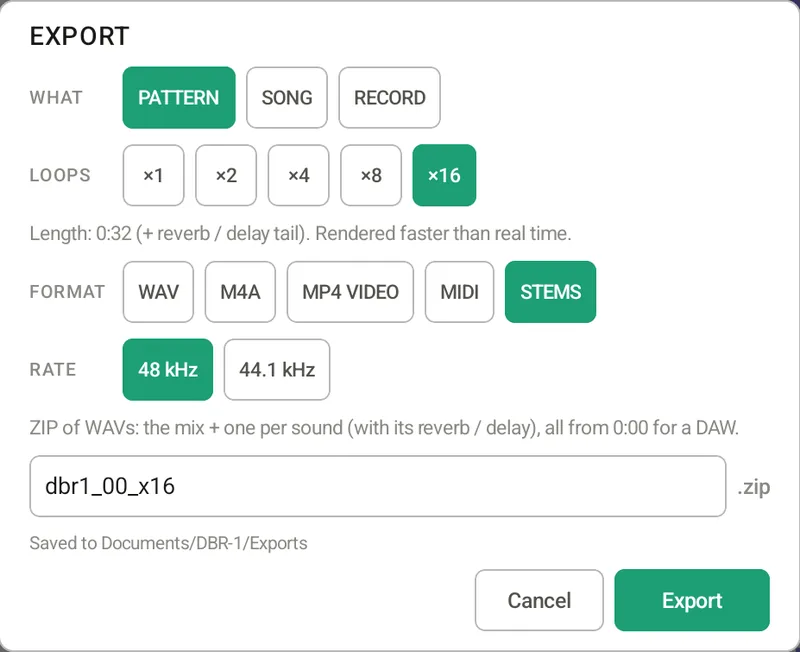
| WHAT | 内容 |
|---|---|
| PATTERN | 今のパターンを 1〜16 回くり返し。再生よりずっと速く作ります |
| SONG | SONG タブの並びを最初から最後まで |
| RECORD | 今鳴っている音をそのまま録音(パッド・ROLL・REV・フィルターも入る)。録音中は画面の左上(スマートフォンは ≡ の位置)の ■ STOP で止めます。最大 10 分。MP4 VIDEO を選ぶと画面録画になり、DBR-1 の画面と指で触れた場所(丸)が映ります(幅 1280・30fps)。STOP のバーやダイアログは映りません |
| FORMAT | 向いている使い方 |
|---|---|
| WAV | 圧縮なし(16bit ステレオ)。DAW などで編集するとき。PATTERN / SONG は RATE で 48kHz / 44.1kHz を選べます(DAW のプロジェクトに合わせる。STEMS も同じ) |
| M4A | AAC 256kbps。小さいので LINE・Discord・メール・クラウドに |
| MP4 VIDEO | PATTERN / SONG はパターンの画像付きの動画(720×720)、RECORD は画面録画。X・Instagram・TikTok など、動画で投稿する SNS に |
| MIDI | スタンダード MIDI ファイル(PATTERN / SONG のみ)。DAW やほかのリズムマシンで続きを作るときに。ノート番号は MIDI… の NOTES の設定(PADS 36–51 / GM DRUMS)。swing・トラックごとの長さも入り、ミュート中(ソロのときはソロ以外)のトラックは入りません。 TYPE: 1 · TRACKS = 音ごとに 1 トラック(名前はトラック名)/ 0 · SINGLE = 全部を 1 トラックに(Type 1 を読めない機器向け)。 CH: CH 10 = すべて ch 10 / CH 1–16 = TRACKS = A01〜B08 を ch 1〜16(MIDI… の CC の「CH = TRACK」と同じ並び)。 AUTO: CC = オートメーション(ロック・描いた線)を CC で書く(番号は MIDI… の CC の割り当て。割り当てのないパラメーターは書きません)。トラックの値はそのトラックのチャンネル、FX / MASTER は MIDI… の OUT の CH(Type 1 では最後の「FX / MASTER」トラック)。ch 10 のままだと音ごとの CC が同じチャンネルで混ざるので、オートメーションを使うときは CH 1–16 がおすすめです |
| STEMS | ZIP(PATTERN / SONG のみ)。まとめた音(00_mix.wav)と、ステップのあるトラックを 1 つずつ(01_A01_kick.wav …)の WAV(16bit ステレオ、48kHz / 44.1kHz)。各トラックは自分のリバーブ・ディレイ・FX も入った音で、全部同じ長さ・0:00 から始まるので、DAW に並べるだけでそろいます。ミュート中のトラックは入りません。トラックの数だけ書き出すので、少し時間がかかります |

PATTERN と SONG は、最後にリバーブ・ディレイの余韻が入ります。ファイルは DBR-1/Exports に保存され、終わったら Share でそのまま SNS やメールに送れます。
- 書き出しの途中でほかのアプリに切り替えても、最後まで作って保存します(その間は通知に「Exporting…」などが出ます)。Android 13 以降では、最初の書き出しのときに通知の許可を求められます。許可しなくても書き出しはできます(通知が出ないだけです)。
- 録音中にアプリを閉じたり、ほかのアプリに切り替えたりすると、そこで録音を止めて保存します。
- 録音中にイヤホンや USB オーディオをつなぎ替えて音の出力先が変わると、そこで録音を止めて保存します。
- 端末が画面録画に対応していない場合は、パターンの画像付きの動画になります。
11. MIDI と USB オーディオ
USB-MIDI の機器(パッドコントローラー・キーボード・オーディオインターフェースの MIDI 端子など)を USB でつなぐと、自動で使えるようになります。設定はロゴ(スマートフォンは ≡)のメニューの MIDI…。
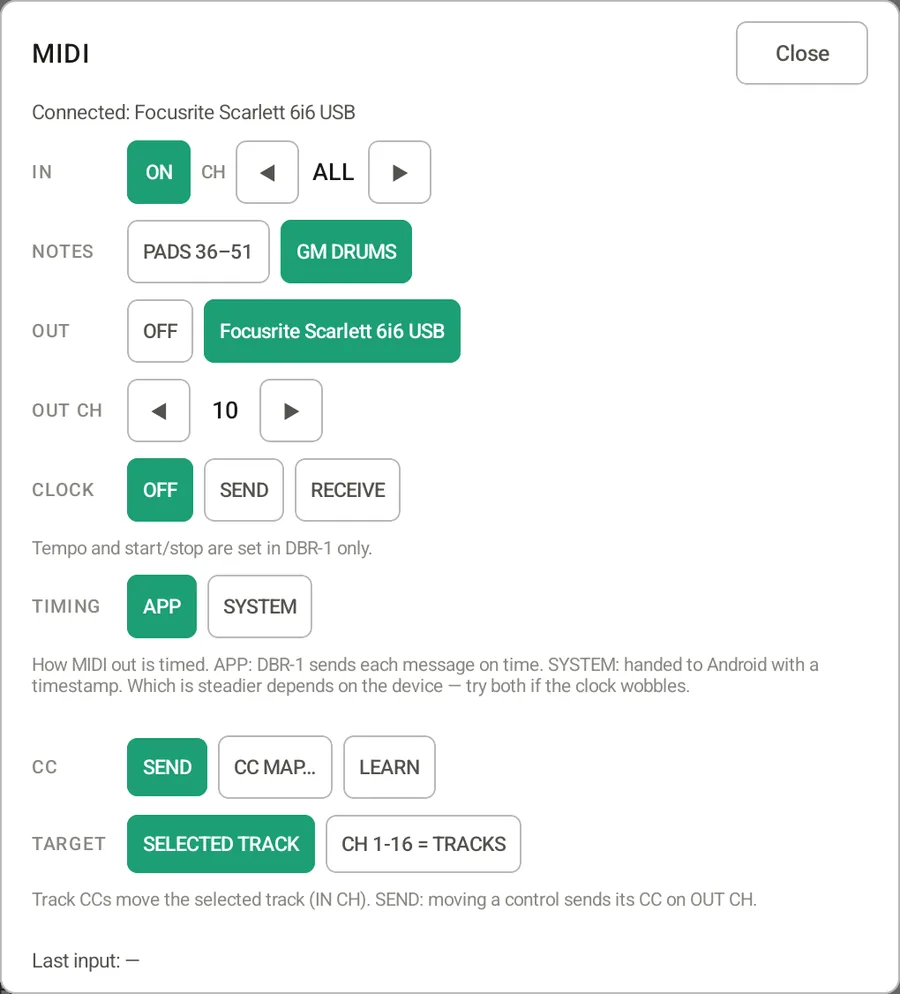
| 項目 | はたらき |
|---|---|
| IN(ON / OFF・CH) | 受けたノートでトラックを鳴らします。REC 中なら記録(ベロシティもそのまま)。CH = 受けるチャンネル(ALL / 1〜16) |
| NOTES | ノート番号とトラックの対応。PADS 36–51 = 36〜51 を A01〜B08 に順に。GM DRUMS = 一般的なドラムの番号(kick 36・snare 38・hat 42 …)。出力にも同じ対応を使います |
| THRU(ON / OFF) | MIDI スルー。つないだ機器で弾いたもの(ノート・CC・ピッチベンドなど)を、そのまま OUT の機器へ送ります(チャンネルは元のまま)。OUT と同じ機器から来たものは、ふだんは送り返しません。クロックと SysEx は送りません。受けたノートで DBR-1 のトラックが鳴るのはそのままです。 ☐ ALSO FROM OUT DEVICE(THRU が ON のとき): チェックすると、OUT と同じ機器から来たものも送ります。1 台の MIDI インターフェースの IN に鍵盤、OUT に音源をつないでいるときはチェックしてください(しないと何も送られません)。 ※ チェックしたまま、OUT にシンセを直接(インターフェースを通さずに)つなぐと、シンセの演奏がシンセ自身に戻り、二重に鳴ったり音が止まらなくなったりします。そのときはチェックを外すか、シンセのローカルコントロールを OFF に ※ 機器どうしをケーブルで輪のようにつなぐと、同じ音が繰り返し送られることがあります |
| OUT / OUT PORT / OUT CH | 送り先の機器とチャンネル(既定 ch 10)。出力が 2 つ以上ある機器(MIDI インターフェースなど)は OUT PORT で使うポートも選べます。シーケンス・ROLL・パッドの音を送ります。DBR-1 の音とずれないよう、音の遅れの分だけ遅らせて送ります |
| CLOCK | OFF / SEND(DBR-1 がマスター(親)になり、テンポと Start / Stop を送る)/ RECEIVE(つないだ機器に合わせて再生・停止。BPM も追従) |
| TIMING | MIDI を送るタイミングの取り方。APP(既定)= DBR-1 が時刻どおりに送る / SYSTEM = 送る時刻を付けて Android に任せる。どちらが揺れにくいかは端末によって違います(例: Lenovo Tab K11 は SYSTEM、REDMAGIC 9 Pro は APP のほうが安定)。相手の機器のテンポ表示が揺れるときは両方試してください。端末の設定として覚えます |
| PLAY | RECEIVE のときだけ表示。FOLLOW(既定)= 相手の Start / Stop で再生・停止する / IGNORE = 再生・停止は DBR-1 の PLAY で行い、クロックとテンポだけ相手に合わせる |
| CC | SEND = 画面のつまみを動かすと CC を送る(OUT の機器へ)。CC MAP… = CC とパラメーターの対応の一覧。LEARN = 割り当てを覚えさせる |
| TARGET | トラックのパラメーターの CC がどのトラックを動かすか。SELECTED TRACK(既定)= 選択中のトラック(IN の CH で受け、OUT CH で送る)/ CH 1-16 = TRACKS: MIDI チャンネル 1〜16 がそれぞれトラック A01〜B08 に対応 |
| Last input | 最後に受けたノートと、鳴らしたトラック。割り当ての確認に |
CC(つまみの割り当て)
コントローラーのつまみ(コントロールチェンジ)で、トラックの音量・パン・ピッチ・ディケイ・start / end・フィルター・EQ・センド量と、FX・MASTER・全体フィルターを動かせます。最初から次の番号が割り当ててあります。
| トラック | CC | FX / MASTER | CC |
|---|---|---|---|
| Volume / Pan / Pitch | 7 / 10 / 16 | Master volume / Master filter | 102 / 103 |
| Decay / Start / End | 72 / 17 / 18 | Reverb size / damp / mix / pre-delay | 104 / 105 / 106 / 107 |
| Filter cutoff / reso | 74 / 71 | Delay time / feedback / mix | 108 / 109 / 110 |
| EQ low / mid / high | 20 / 21 / 22 | Dist drive / tone / level | 111 / 112 / 113 |
| Reverb / Delay / Dist send | 91 / 92 / 94 | Sidechain depth / Glue comp | 114 / 115 |
| Insert A / B / mix | 76 / 77 / 78 |
- LEARN: 押すと上に案内が出ます。画面のつまみを動かしてから、コントローラーのつまみを回すと、その CC が割り当てられます(続けて何個でも)。終わったら DONE。
- CC MAP…: 番号のタップで直接入力、× で外す、Default で最初の割り当てに戻します。1 つの CC は 1 つのパラメーターだけを動かします。
- SEND が ON なら、画面で動かしたつまみを CC で送ります(受けた CC は送り返しません)。SELECTED TRACK のときは、トラックを選び直すとそのトラックの値をまとめて送るので、表示のあるコントローラーと値がそろいます。
- REC を点けて再生しているときに CC を受けると、オートメーションとして記録します(→ オートメーション)。
USB オーディオ
USB オーディオインターフェースや USB-C ヘッドホンは、挿すと自動でそちらから音が出ます。今の出力先は About(ロゴのメニュー)で確認できます。
マルチアウト(Audio I/O…)
出力が 3 チャンネル以上のオーディオインターフェース(例: Scarlett 6i6 は 6 チャンネル)なら、トラックごとに別の出力へ出して、ミキサーの別々のチャンネルで受けられます。ロゴ(スマートフォンは ≡)のメニューの Audio I/O… で設定します。
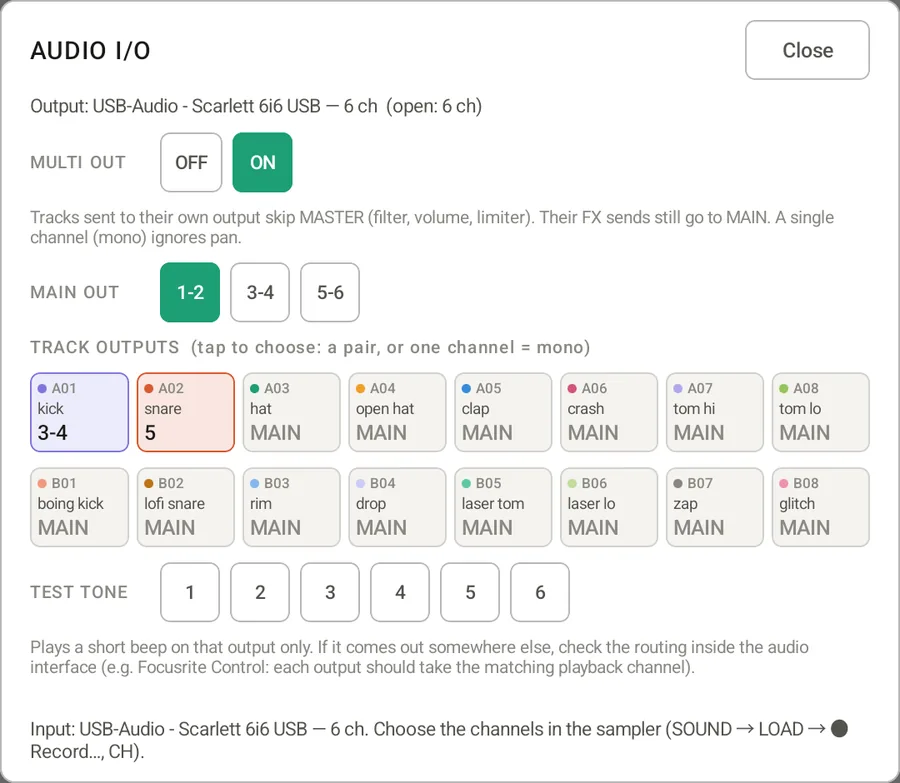
| 項目 | 内容 |
|---|---|
| SOUND OUT | USB の機器をつないでいるときに出ます。USB(既定)= 音を USB の機器から出す / THIS DEVICE = 音は本体(有線のヘッドホン → Bluetooth → スピーカーの順)から出し、USB の機器は MIDI・録音の入力だけに使う(例: オーディオインターフェースの MIDI 端子で外部の機材を鳴らしながら、音はタブレットで聞く)。THIS DEVICE のときはマルチアウトは使えません。端末の設定として覚えます |
| MULTI OUT | ON にすると、機器の全チャンネルで出力します(OFF = いつものステレオ 1-2)。端末の設定として覚えます |
| MAIN OUT | MAIN(全体の音・FX・メトロノーム)を出すペア。1-2(既定)/ 3-4 / 5-6 / … |
| TRACK OUTPUTS | 16 トラックそれぞれの出力先。タップして一覧から選びます: MAIN / ペア(3-4・5-6 …、ステレオ)/ 1 チャンネル(3・4・5・6 …、モノラル)。同じ出力に複数のトラックを出すと足されます。ミキサーでも、チャンネル名の下の出力先をタップして選べます(MAIN 以外を選ぶと MULTI OUT も自動で ON になります。MASTER の下では MAIN を出すペアを選べ、「Stereo only」を選ぶと MULTI OUT が OFF になります) |
| TEST TONE | 押した番号の出力だけに短い音(1kHz)を出します。違う出力から聞こえたら、オーディオインターフェースの中の振り分け(Scarlett なら Focusrite Control の Routing で、各出力が同じ番号の Playback を受けているか)を確かめてください |
- 別の出力へ出したトラックは、トラックのフィルター・ディストーション・EQ・音量・パン(1 チャンネルのときはパンなし)までかかり、MASTER(全体フィルター・MASTER の音量・リミッター)は通りません。リバーブ・ディレイのセンドは MAIN の FX へ送られます。
- ご注意: マルチアウトを使うと、音が遅れることがあります。端末によっては OS の低遅延の経路を通らず、大きく遅れます(例: REDMAGIC 9 Pro + Scarlett 6i6 で約 0.3 秒。ステレオなら約 0.02 秒)。パッドで演奏するときはステレオ(MULTI OUT OFF)、マルチアウトはミキサーへ別々に出す・録るときに、と使い分けてください。また端末とオーディオインターフェースの組み合わせによっては、音が出ない・ノイズが乗ることがあります。DBR-1 は Android 14 以降では機器を 48kHz で開くよう OS に頼みますが、それより前の Android では OS が機器の最高のサンプルレート(192kHz など)で開き、音が出ないことがあります(例: Lenovo Tab M10 3rd Gen + Scarlett 6i6。この端末はステレオでも同じで、DBR-1 以外のアプリでも音が出ません)。その場合は MULTI OUT を OFF(ステレオ)にしてください。
- ジリジリというノイズや、音が少し遅く聞こえるときは、電源から来るノイズのこともあります。端末やインターフェースにつないでいる USB の給電(充電)ケーブルを外すと直ることがあります(Lenovo Tab K11 + Scarlett 6i6 で確認)。
- 書き出し・録音(RECORD)は MAIN の音だけです。
- 機器を外すと自動でステレオに戻り、もう一度つなぐとマルチアウトに戻ります。
12. 困ったとき
| こんなとき | 確かめること |
|---|---|
| 叩いてから音が出るまで遅れる | Bluetooth のイヤホン・スピーカーは大きく遅れます。有線のヘッドホンか本体のスピーカー、USB オーディオを使ってください。遅れの目安は About の「Output latency」に出ます(端末によって 20〜60ms 程度) |
| 音が途切れる | About の「underruns」が増えていないか。ほかのアプリを閉じると改善することがあります |
| 保存したファイルが一覧に出ない | LOAD の一覧の上に表示されているフォルダが保存先と同じか。Change folder で選び直せます |
| MIDI 機器が反応しない | MIDI… の Connected に機器名が出ているか、IN が ON か、CH が合っているか。Last input で受けた内容を確認できます |
| 操作を間違えた | ↶(元に戻す)で最大 100 回まで戻せます。TEMPO が GLOBAL のときの BPM・再生・パターン番号の移動・端末の設定は対象外です |
アプリのバージョン・オープンソースライセンスは、ロゴ(スマートフォンは ≡)のメニューの About で確認できます。
13. 仕様
シーケンサ
| 項目 | 仕様 |
|---|---|
| トラック | 16(バンク A / B × 8) |
| パターン | 100(00〜99)。1 パターン 1〜64 ステップ(16 分音符)。トラックごとに 1/16 / 1/16T / 1/8T |
| トラックごとの長さ | 1〜パターンの長さ(最大 64)ステップ(AUTO = パターンに合わせる) |
| ベロシティ | 0〜127(ステップごと) |
| 確率・ラチェット | 確率 0〜100%(5% 刻み)、ラチェット 1〜4 回(ステップごと) |
| スウィング | 0〜100(パターンごと。100 で裏の 16 分音符が半ステップ遅れる) |
| テンポ | 20〜300 BPM |
| ソング | 99 行まで。1 行 = パターン × くり返し 1〜99 回 |
| パターンの切り替え | 再生中はパターンの終わり / 次の拍 / 次の 16 分(Pattern switch・PERF のボタンごと)、停止中はすぐ |
| 録音 | いちばん近いステップに記録。REC で再生を始めると 1 小節のカウントイン |
| ロール | 1/4・1/8・1/16・1/32、SLIP あり / なし |
| パフォーマンス画面 | 18×10 のマス目 × 4 ページ(端末に保存。タブレット・スマートフォン別)。ボタン 17 種類(押している間 / 押すたびに切替。MIDI の NOTE / CC / PROGRAM を含む)、フェーダー・ノブ(FLT / USER / パラメーター 1 つ / MIDI の CC・CC PAN・PITCH BEND・AFTERTOUCH。チャンネルは 1〜16 から複数 / ALL、送り先も複数) |
| 元に戻す | 100 回まで(ステップ・キット・ソング・パターンのテンポ) |
| オートメーション | パターンごと。ステップごとのロック、または 1 ステップ 8 点の線。トラック 17・FX / MASTER 14 のパラメーター |
サンプルと音
| 項目 | 仕様 |
|---|---|
| 形式 | WAV(PCM 8/16/24/32bit・32bit float)、AIFF / AIFC、MP3、M4A(AAC)、OGG、FLAC |
| サンプルレート | 8〜192kHz(出力のレートに合わせて再生) |
| 長さ | 1 つにつき 60 秒まで(長いファイルは最初の 60 秒を使用) |
| ファイルの大きさ | 100MB まで |
| GENERATE | 波形 2 つまで(BASIC 5・SYNTH 5・INST 10・DRUM 8・NOISE 3・SAMPLE)、AMP(ADSR)・FILTER(LP / HP / BP、エンベロープ付き)・DRIVE、キー C1〜B6 × 単音 / コード 13 種。48kHz・モノラル・最長 8 秒で計算し、サンプリングの画面で整えて使う |
| サンプリング | 内蔵マイク / USB の入力機器 / DBR-1 自身の出力(リサンプリング、BARS 1〜8 小節・PAD の単音は最長 10 秒)から 60 秒まで(48kHz、モノラル。ステレオは L+R / L / R、3ch 以上の機器はチャンネルの番号で選ぶ)。スライス最大 16、タイムストレッチ 50〜200%(音の高さはそのまま)。WAV(16bit、RATE で 8〜32kHz にも)で保存。BIT 12 / 8 も選べる |
| チャンネル | モノラルで再生(ステレオは左右を合わせる) |
| メモリ | 16bit で保持。メモリにあるのは今のキットの音だけ(16 音) |
| 内蔵の音 | 164 音(キット 16 音 + 追加 4 音(44.1kHz / 24bit)、POP・TRANCE 32 音・デモソングの音 112 音(44.1kHz / 16bit))。音程のある 64 音に音名・コード名を表示(A4 = 440Hz) |
| デモソング | 7 曲(Sequence Yard / Let's Play Sequence / Yard Lights / Haze Yard / Candy Yard / Velvet Sequence / Abyss Yard、各 約 2 分) |
| 同時発音 | トラックごとに 1 音(次の音で前の音を短くフェードして止める) |
| 鳴り方 | ONE SHOT / GATE(1 ステップ)/ BAR(パターンの終わりまで)。STOP で全音停止 |
| チョークグループ | 4 つ(同じグループの音が鳴ると約 5ms で止める) |
| start / end | 0〜127(再生する範囲) |
| pitch | −12〜+12 半音(再生速度を変える方式) |
| decay | 約 10ms〜2 秒、127 = 減衰なし |
| pan | L64〜C〜R63(等パワー。MIDI の 0〜127 で 64 が中央) |
| 数値の表示 | 音量・センド・エフェクトなど割合の値は MIDI と同じ 0〜127(CC で送受信する値と一致)。pitch は半音、EQ は dB、cutoff は Hz |
| ミキサー | トラックの EQ(LO シェルフ 30〜500Hz(既定 100Hz)/ MID ピーク 200Hz〜8kHz(既定 1kHz、Q 0.7)/ HI シェルフ 2k〜16kHz(既定 8kHz)、各 ±12dB。周波数はオートメーション・CC の対象外)・volume 0〜127・pan・S / M、MASTER 0〜127(保存する)、メーター −48〜0dB |
| 逆再生 | REV SEQ(ステップの順番)/ REV SND(サンプル) |
フィルターとエフェクト
| 項目 | 仕様 |
|---|---|
| トラックのフィルター | LP12・LP24・HP12・HP24・BP・NOTCH。cutoff 20Hz〜20kHz、reso |
| 全体フィルター(FLT) | LP / HP(フェーダーの上下)または BP、12dB / 24dB、reso、AUTO RETURN |
| USER(メインフェーダー) | USER1〜USER8(名前は 5 文字まで)、1 つに割り当て 16 まで(16 トラック × 17 パラメーター / FX・MASTER 14 パラメーター)、量 −100〜+100%(5% 刻み)。今の値に足し引きし 0〜最大で止める |
| リバーブ | size・damp・mix・pre-delay(0〜200ms)。全体に 1 系統、トラックごとに送る量 |
| ディレイ | time・feedback・mix・sync(1/4・1/8・1/16・1/32・3/8・付点 8 分・FREE 10ms〜1s)。ステレオ、全体に 1 系統 |
| ディストーション | drive・tone・level。トラックごと |
| INSERT | トラックごとに 1 つ: COMP・CHORUS・PHASER・WAH・SWEEP(テンポ同期)・CRUSH。つまみ 2 つ + mix。フィルターの後・DIST の前 |
| MASTER | サイドチェイン(きっかけ 1 トラック、depth、release 30〜630ms)・グルーコンプ(しきい値 0〜−24dB、2:1〜4:1) |
| リミッター | 出力の直前(約 −1dBFS から。遅延なし、書き出しにもかかる) |
| シーン | エフェクトの設定をパターンごとに A / B の 2 つ |
保存
| 項目 | 仕様 |
|---|---|
| 自動保存 | 編集の 3 秒後とアプリを閉じたとき(直前の版を予備として保存) |
| ファイル | .dbrproj(プロジェクト。読み込んだ音を含む)/ .dbrpatt(パターン)/ .dbrkit(キット。読み込んだ音を含む)/ .dbrsnd(1 トラック分の音。読み込んだ音を含む) |
| 保存先 | 選んだフォルダの中の DBR-1/Projects・Patterns・Kits・Samples・Sounds。クラウドは Android の保存・共有から |
| 書き出し | パターン(×1〜16)/ ソング / 演奏の録音(最大 10 分)。MIDI(SMF Type 0 / 1・96 PPQ・ch 10 か ch 1〜16、オートメーションは CC(1 ステップ 8 点)、パターンとソングのみ)。STEMS(ZIP: mix + トラックごとの WAV、パターンとソングのみ)。WAV(16bit ステレオ。PATTERN / SONG と STEMS は 48kHz / 44.1kHz、録音は端末の出力レート)/ M4A(AAC 256kbps)/ MP4(H.264 720×720 30fps + AAC。演奏の録画は画面と同じ縦横比で幅 1280)。DBR-1/Exports に保存 |
MIDI・オーディオ
| 項目 | 仕様 |
|---|---|
| MIDI 入力 | USB-MIDI。ノートオンでトラックを鳴らす・録音(ベロシティ付き)。チャンネル ALL / 1〜16 |
| MIDI 出力 | USB-MIDI 1 台。シーケンス・ロール・パッドをノートで送る(既定 10ch、ノートオフは 80ms 後) |
| ノートの割り当て | PADS 36–51 / GM DRUMS |
| MIDI クロック | 送信(24 PPQN = 4 分音符あたり 24 個、Start / Stop)/ 受信(Start / Stop / テンポに追従。Start / Stop に従わない設定も可) |
| MIDI CC | 受信・送信。31 パラメーター(トラック 17・FX / MASTER 14)、割り当ての編集と LEARN。動かす先は選択中のトラック / MIDI チャンネル = トラック(TARGET) |
| マルチアウト | USB の機器の出力が 3ch 以上のとき、トラックごとに出力のペアか 1 チャンネル(モノラル)を選べる(最大 16ch)。MAIN のペアも選べる。チャンネルごとのテスト音 |
| 音声出力 | ステレオ、端末の出力レート(多くは 48kHz)。低遅延の経路で再生。USB オーディオに対応(挿すと自動で切り替え) |
動作環境
| 項目 | 仕様 |
|---|---|
| OS | Android 9 以降 |
| メモリ | 3GB 以上を推奨(アプリの使用量は再生中に約 200MB) |
| 画面 | 横向き。タブレットは幅 1280dp 以上・高さ 600dp 以上、それ以外はスマートフォン用の画面。表示の密度が高く dp では足りなくても、画面が物理的に大きいタブレット(12 型級など)はタブレット用の画面を画面に合わせて縮めて表示します |
| 文字の大きさ | 端末の文字サイズの設定は、アプリの画面では 115% まで反映します(それより大きくしても、ボタンや表示が欠けないよう 115% で止めます)。説明書は端末の設定どおりの大きさで表示します |
| 権限 | インターネット・位置情報は使いません。マイクはサンプリング画面でだけ使います。通知は書き出し・録音の間だけ出します。ファイルは選んだフォルダだけを使います |
音の遅れは端末によって違います(確認した端末で約 20〜60ms)。Bluetooth の機器では大きく遅れます。